Squiggly Annotation in JavaScript (ES5) PDF Viewer
14 Aug 202619 minutes to read
The PDF Viewer provides options to add, edit, and delete Squiggly text markup annotations on text. You can add squiggles via the UI (context menu or annotation toolbar) and programmatically. You can also customize color, opacity, author/subject, and default settings, and use undo/redo, save, print, or disable them as needed.
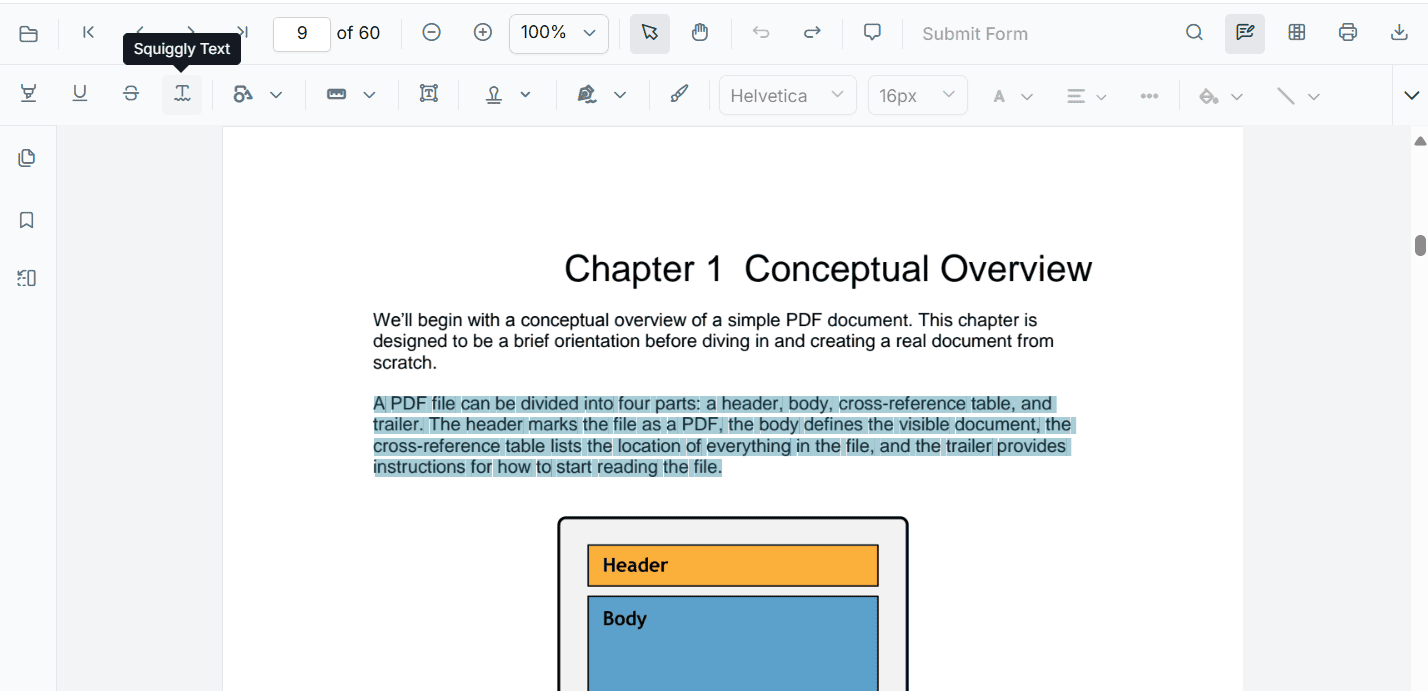
Add Squiggly Annotation
Add squiggly annotation in UI
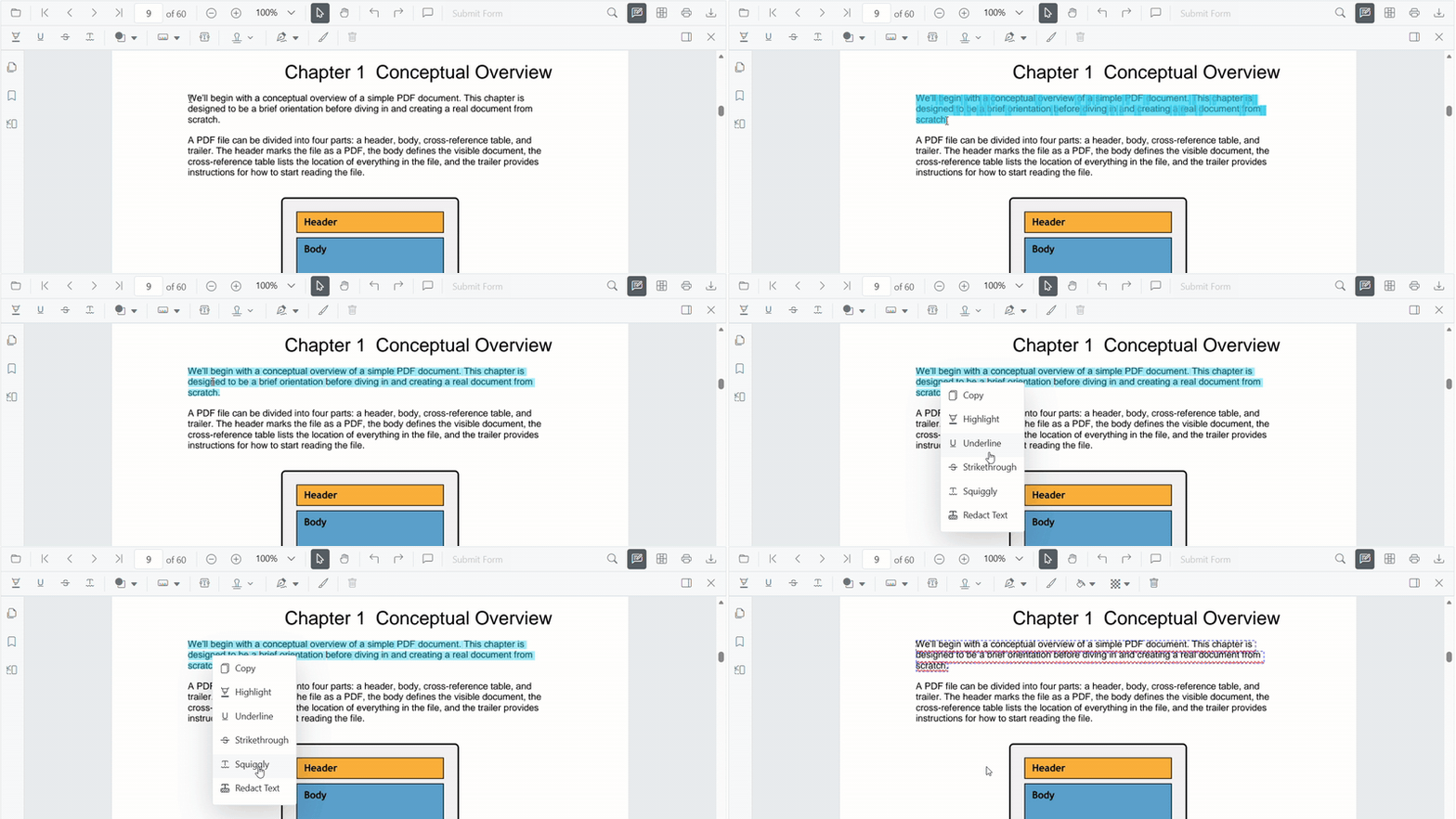
You can add squiggly annotations in two ways:
- Using the context menu
- Select text in the PDF document and right-click it.
- Choose Squiggly in the context menu.
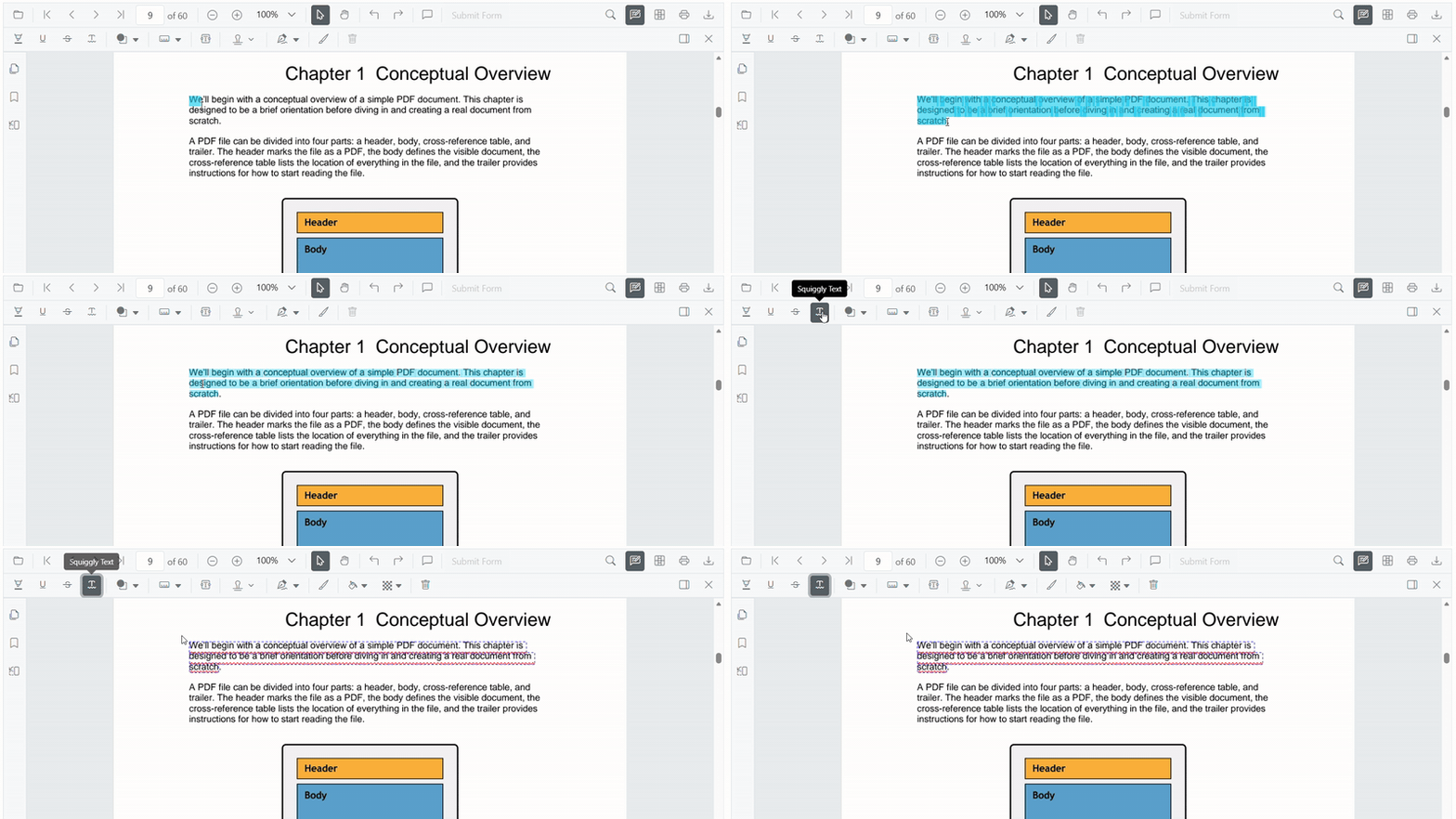
- Using the annotation toolbar
- Click the Edit Annotation button in the PDF Viewer toolbar to open the annotation toolbar.
- Select Squiggly to enable squiggly mode.
- Select text to add a squiggly annotation.
- Alternatively, select text first and then click Squiggly.
When in pan mode, selecting a text markup annotation switches the PDF Viewer to text select mode.
Enable squiggly mode
Enable or exit squiggly mode using the following code:
<button id="squigglyMode">Squiggly</button>
<button id="setNone">Normal Mode</button>var PdfViewer = ej.pdfviewer.PdfViewer;
PdfViewer.Inject(
ej.pdfviewer.Toolbar,
ej.pdfviewer.Magnification,
ej.pdfviewer.Navigation,
ej.pdfviewer.Annotation,
ej.pdfviewer.LinkAnnotation,
ej.pdfviewer.ThumbnailView,
ej.pdfviewer.BookmarkView,
ej.pdfviewer.TextSelection,
ej.pdfviewer.TextSearch,
ej.pdfviewer.FormFields,
ej.pdfviewer.FormDesigner,
ej.pdfviewer.PageOrganizer
);
var pdfviewer = new PdfViewer();
pdfviewer.documentPath = "https://cdn.syncfusion.com/content/pdf/pdf-succinctly.pdf";
pdfviewer.resourceUrl = "https://cdn.syncfusion.com/ej2/31.1.23/dist/ej2-pdfviewer-lib";
pdfviewer.appendTo('#PdfViewer');
document.getElementById('squigglyMode').addEventListener('click', function () {
pdfviewer.annotation.setAnnotationMode('Squiggly');
});
document.getElementById('setNone').addEventListener('click', function () {
pdfviewer.annotation.setAnnotationMode('None');
});var PdfViewer = ej.pdfviewer.PdfViewer;
PdfViewer.Inject(
ej.pdfviewer.Toolbar,
ej.pdfviewer.Magnification,
ej.pdfviewer.Navigation,
ej.pdfviewer.Annotation,
ej.pdfviewer.LinkAnnotation,
ej.pdfviewer.ThumbnailView,
ej.pdfviewer.BookmarkView,
ej.pdfviewer.TextSelection,
ej.pdfviewer.TextSearch,
ej.pdfviewer.FormFields,
ej.pdfviewer.FormDesigner,
ej.pdfviewer.PageOrganizer
);
var pdfviewer = new PdfViewer();
pdfviewer.serviceUrl = 'https://document.syncfusion.com/web-services/pdf-viewer/api/pdfviewer/';
pdfviewer.documentPath = "https://cdn.syncfusion.com/content/pdf/pdf-succinctly.pdf";
pdfviewer.appendTo('#PdfViewer');
document.getElementById('squigglyMode').addEventListener('click', function () {
pdfviewer.annotation.setAnnotationMode('Squiggly');
});
document.getElementById('setNone').addEventListener('click', function () {
pdfviewer.annotation.setAnnotationMode('None');
});Add squiggly annotations programmatically
Add squiggly annotations programmatically using the addAnnotation method.
<button id="addSquiggly">Add Squiggly annotation programmatically</button>var PdfViewer = ej.pdfviewer.PdfViewer;
PdfViewer.Inject(
ej.pdfviewer.Toolbar,
ej.pdfviewer.Magnification,
ej.pdfviewer.Navigation,
ej.pdfviewer.Annotation,
ej.pdfviewer.LinkAnnotation,
ej.pdfviewer.ThumbnailView,
ej.pdfviewer.BookmarkView,
ej.pdfviewer.TextSelection,
ej.pdfviewer.TextSearch,
ej.pdfviewer.FormFields,
ej.pdfviewer.FormDesigner,
ej.pdfviewer.PageOrganizer
);
var pdfviewer = new PdfViewer();
pdfviewer.documentPath = "https://cdn.syncfusion.com/content/pdf/pdf-succinctly.pdf";
pdfviewer.resourceUrl = "https://cdn.syncfusion.com/ej2/31.1.23/dist/ej2-pdfviewer-lib";
pdfviewer.appendTo('#PdfViewer');
document.getElementById('addSquiggly').addEventListener('click', function () {
pdfviewer.annotation.addAnnotation('Squiggly', {
bounds: [{ x: 97, y: 110, width: 350, height: 14 }],
pageNumber: 1
});
});var PdfViewer = ej.pdfviewer.PdfViewer;
PdfViewer.Inject(
ej.pdfviewer.Toolbar,
ej.pdfviewer.Magnification,
ej.pdfviewer.Navigation,
ej.pdfviewer.Annotation,
ej.pdfviewer.LinkAnnotation,
ej.pdfviewer.ThumbnailView,
ej.pdfviewer.BookmarkView,
ej.pdfviewer.TextSelection,
ej.pdfviewer.TextSearch,
ej.pdfviewer.FormFields,
ej.pdfviewer.FormDesigner,
ej.pdfviewer.PageOrganizer
);
var pdfviewer = new PdfViewer();
pdfviewer.serviceUrl = 'https://document.syncfusion.com/web-services/pdf-viewer/api/pdfviewer/';
pdfviewer.documentPath = "https://cdn.syncfusion.com/content/pdf/pdf-succinctly.pdf";
pdfviewer.appendTo('#PdfViewer');
document.getElementById('addSquiggly').addEventListener('click', function () {
pdfviewer.annotation.addAnnotation('Squiggly', {
bounds: [{ x: 97, y: 110, width: 350, height: 14 }],
pageNumber: 1
});
});Edit Squiggly Annotations
Edit squiggly annotations in UI
Use the viewer to select and delete squiggly annotations. Use the context menu or toolbar options as needed.
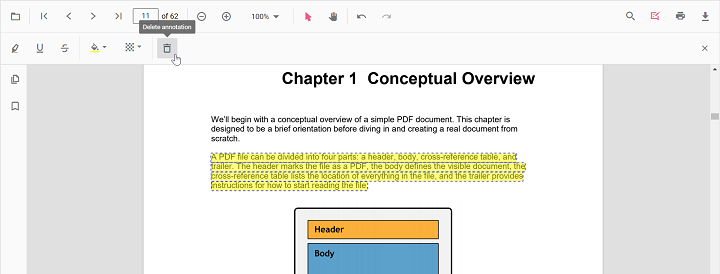
Delete the selected annotation in the following ways:
- Using the Delete/Backspace key
- Select the annotation.
- Press Delete (or Backspace). The selected annotation is removed.
- Using the annotation toolbar
- Select the annotation.
- Click Delete Annotation in the annotation toolbar. The selected annotation is removed.
Edit squiggly annotation properties in UI
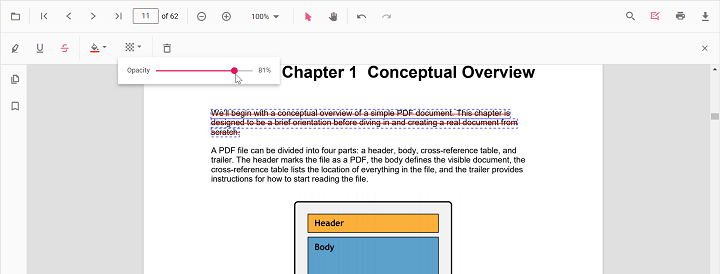
The color and opacity of squiggly annotations can be edited using the Edit Color and Edit Opacity tools in the annotation toolbar.
- Edit color: Use the color palette in the Edit Color tool to change the annotation color.
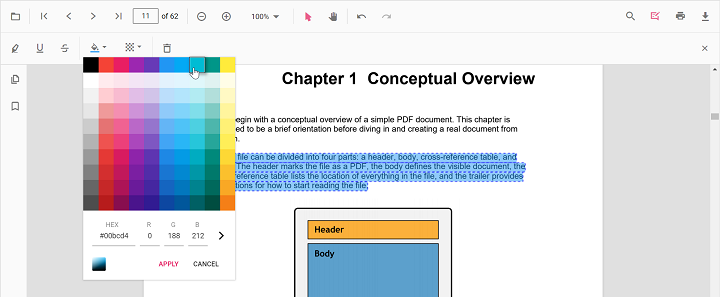
- Edit opacity: Use the range slider in the Edit Opacity tool to change annotation opacity.
Edit a squiggly annotation programmatically
To modify an existing squiggly annotation programmatically, use the editAnnotation() method.
<button id="editSquiggly">Edit Squiggly annotation programmatically</button>var PdfViewer = ej.pdfviewer.PdfViewer;
PdfViewer.Inject(
ej.pdfviewer.Toolbar,
ej.pdfviewer.Magnification,
ej.pdfviewer.Navigation,
ej.pdfviewer.Annotation,
ej.pdfviewer.LinkAnnotation,
ej.pdfviewer.ThumbnailView,
ej.pdfviewer.BookmarkView,
ej.pdfviewer.TextSelection,
ej.pdfviewer.TextSearch,
ej.pdfviewer.FormFields,
ej.pdfviewer.FormDesigner,
ej.pdfviewer.PageOrganizer
);
var pdfviewer = new PdfViewer();
pdfviewer.documentPath = "https://cdn.syncfusion.com/content/pdf/pdf-succinctly.pdf";
pdfviewer.resourceUrl = "https://cdn.syncfusion.com/ej2/31.1.23/dist/ej2-pdfviewer-lib";
pdfviewer.appendTo('#PdfViewer');
document.getElementById('editSquiggly').addEventListener('click', function () {
for (var i = 0; i < pdfviewer.annotationCollection.length; i++) {
var ann = pdfviewer.annotationCollection[i];
if (ann.author === 'Guest User' || ann.subject === 'Corrections') {
ann.color = '#ff0000';
ann.opacity = 0.8;
pdfviewer.annotation.editAnnotation(ann);
}
}
});var PdfViewer = ej.pdfviewer.PdfViewer;
PdfViewer.Inject(
ej.pdfviewer.Toolbar,
ej.pdfviewer.Magnification,
ej.pdfviewer.Navigation,
ej.pdfviewer.Annotation,
ej.pdfviewer.LinkAnnotation,
ej.pdfviewer.ThumbnailView,
ej.pdfviewer.BookmarkView,
ej.pdfviewer.TextSelection,
ej.pdfviewer.TextSearch,
ej.pdfviewer.FormFields,
ej.pdfviewer.FormDesigner,
ej.pdfviewer.PageOrganizer
);
var pdfviewer = new PdfViewer();
pdfviewer.serviceUrl = 'https://document.syncfusion.com/web-services/pdf-viewer/api/pdfviewer/';
pdfviewer.documentPath = "https://cdn.syncfusion.com/content/pdf/pdf-succinctly.pdf";
pdfviewer.appendTo('#PdfViewer');
document.getElementById('editSquiggly').addEventListener('click', function () {
for (var i = 0; i < pdfviewer.annotationCollection.length; i++) {
var ann = pdfviewer.annotationCollection[i];
if (ann.author === 'Guest User' || ann.subject === 'Corrections') {
ann.color = '#ff0000';
ann.opacity = 0.8;
pdfviewer.annotation.editAnnotation(ann);
}
}
});Set default properties during control initialization
Set default properties before creating the control using squigglySettings.
After editing default color and opacity using the Edit Color and Edit Opacity tools, the values update to the selected settings.
var PdfViewer = ej.pdfviewer.PdfViewer;
PdfViewer.Inject(
    ej.pdfviewer.Toolbar,
    ej.pdfviewer.Magnification,
    ej.pdfviewer.Navigation,
    ej.pdfviewer.LinkAnnotation,
    ej.pdfviewer.ThumbnailView,
    ej.pdfviewer.BookmarkView,
    ej.pdfviewer.TextSelection,
    ej.pdfviewer.Annotation
);

var pdfviewer = new PdfViewer({
  documentPath: 'https://cdn.syncfusion.com/content/pdf/pdf-succinctly.pdf',
  squigglySettings: { author: 'Guest User', subject: 'Corrections', color: '#00ff00', opacity: 0.9}
});
pdfviewer.appendTo('#PdfViewer');
var PdfViewer = ej.pdfviewer.PdfViewer;
PdfViewer.Inject(
ej.pdfviewer.Toolbar,
ej.pdfviewer.Magnification,
ej.pdfviewer.Navigation,
ej.pdfviewer.LinkAnnotation,
ej.pdfviewer.ThumbnailView,
ej.pdfviewer.BookmarkView,
ej.pdfviewer.TextSelection,
ej.pdfviewer.Annotation
);
var pdfviewer = new PdfViewer({
documentPath: 'https://cdn.syncfusion.com/content/pdf/pdf-succinctly.pdf',
squigglySettings: { author: 'Guest User', subject: 'Corrections', color: '#00ff00', opacity: 0.9}
});
pdfviewer.serviceUrl = 'https://document.syncfusion.com/web-services/pdf-viewer/api/pdfviewer/';
pdfviewer.appendTo('#PdfViewer');Set properties while adding Individual Annotation
Set properties for individual annotations before creating the control using SquigglySettings.
After editing default color and opacity using the Edit Color and Edit Opacity tools, the values update to the selected settings.
Refer to the following code snippet to set the default squiggly settings.
<button id="squiggly">Add Squiggly</button>ej.pdfviewer.PdfViewer.Inject(
ej.pdfviewer.Toolbar,
ej.pdfviewer.Magnification,
ej.pdfviewer.Navigation,
ej.pdfviewer.Annotation,
ej.pdfviewer.LinkAnnotation,
ej.pdfviewer.ThumbnailView,
ej.pdfviewer.BookmarkView,
ej.pdfviewer.TextSelection,
ej.pdfviewer.TextSearch,
ej.pdfviewer.FormFields,
ej.pdfviewer.FormDesigner,
ej.pdfviewer.PageOrganizer
);
var pdfviewer = new ej.pdfviewer.PdfViewer();
pdfviewer.documentPath = 'https://cdn.syncfusion.com/content/pdf/form-designer.pdf';
pdfviewer.resourceUrl = 'https://cdn.syncfusion.com/ej2/31.1.23/dist/ej2-pdfviewer-lib';
pdfviewer.appendTo('#PdfViewer');
//Apply Squiggly Settings while adding individual Annotation
document.getElementById('squiggly')?.addEventListener('click', function () {
pdfviewer.annotation.addAnnotation('Squiggly', {
bounds: [{ x: 97, y: 110, width: 350, height: 14 }],
pageNumber: 1,
author: 'User 1',
color: '#ffff00',
opacity: 0.9
});
pdfviewer.annotation.addAnnotation('Squiggly', {
bounds: [{ x: 107, y: 220, width: 350, height: 14 }],
pageNumber: 1,
author: 'User 2',
color: '#ff1010ff',
opacity: 0.9
});
});ej.pdfviewer.PdfViewer.Inject(
ej.pdfviewer.Toolbar,
ej.pdfviewer.Magnification,
ej.pdfviewer.Navigation,
ej.pdfviewer.Annotation,
ej.pdfviewer.LinkAnnotation,
ej.pdfviewer.ThumbnailView,
ej.pdfviewer.BookmarkView,
ej.pdfviewer.TextSelection,
ej.pdfviewer.TextSearch,
ej.pdfviewer.FormFields,
ej.pdfviewer.FormDesigner,
ej.pdfviewer.PageOrganizer
);
var pdfviewer = new ej.pdfviewer.PdfViewer();
pdfviewer.documentPath = 'https://cdn.syncfusion.com/content/pdf/form-designer.pdf';
pdfviewer.serviceUrl = 'https://document.syncfusion.com/web-services/pdf-viewer/api/pdfviewer/';
pdfviewer.appendTo('#PdfViewer');
//Apply Squiggly Settings while adding individual Annotation
document.getElementById('squiggly')?.addEventListener('click', function () {
pdfviewer.annotation.addAnnotation('Squiggly', {
bounds: [{ x: 97, y: 110, width: 350, height: 14 }],
pageNumber: 1,
author: 'User 1',
color: '#ffff00',
opacity: 0.9
});
pdfviewer.annotation.addAnnotation('Squiggly', {
bounds: [{ x: 107, y: 220, width: 350, height: 14 }],
pageNumber: 1,
author: 'User 2',
color: '#ff1010ff',
opacity: 0.9
});
});Disable squiggly annotation
Disable text markup annotations (including squiggly) using the enableTextMarkupAnnotation property.
var PdfViewer = ej.pdfviewer.PdfViewer;
PdfViewer.Inject(
    ej.pdfviewer.Toolbar,
    ej.pdfviewer.Magnification,
    ej.pdfviewer.Navigation,
    ej.pdfviewer.LinkAnnotation,
    ej.pdfviewer.ThumbnailView,
    ej.pdfviewer.BookmarkView,
    ej.pdfviewer.TextSelection,
    ej.pdfviewer.Annotation
);

var pdfviewer = new PdfViewer({ documentPath:'https://cdn.syncfusion.com/content/pdf/pdf-succinctly.pdf', enableTextMarkupAnnotation: false });
pdfviewer.appendTo('#PdfViewer');
var PdfViewer = ej.pdfviewer.PdfViewer;
PdfViewer.Inject(
ej.pdfviewer.Toolbar,
ej.pdfviewer.Magnification,
ej.pdfviewer.Navigation,
ej.pdfviewer.LinkAnnotation,
ej.pdfviewer.ThumbnailView,
ej.pdfviewer.BookmarkView,
ej.pdfviewer.TextSelection,
ej.pdfviewer.Annotation
);
var pdfviewer = new PdfViewer({ documentPath:'https://cdn.syncfusion.com/content/pdf/pdf-succinctly.pdf', enableTextMarkupAnnotation: false });
pdfviewer.serviceUrl = 'https://document.syncfusion.com/web-services/pdf-viewer/api/pdfviewer/';
pdfviewer.appendTo('#PdfViewer');