Line Annotation in JavaScript (ES5) PDF Viewer
15 Aug 202618 minutes to read
Line is a shape annotation used to mark straight connections or callouts. Common use cases include underline-like rulers, connectors, and measurement guides.
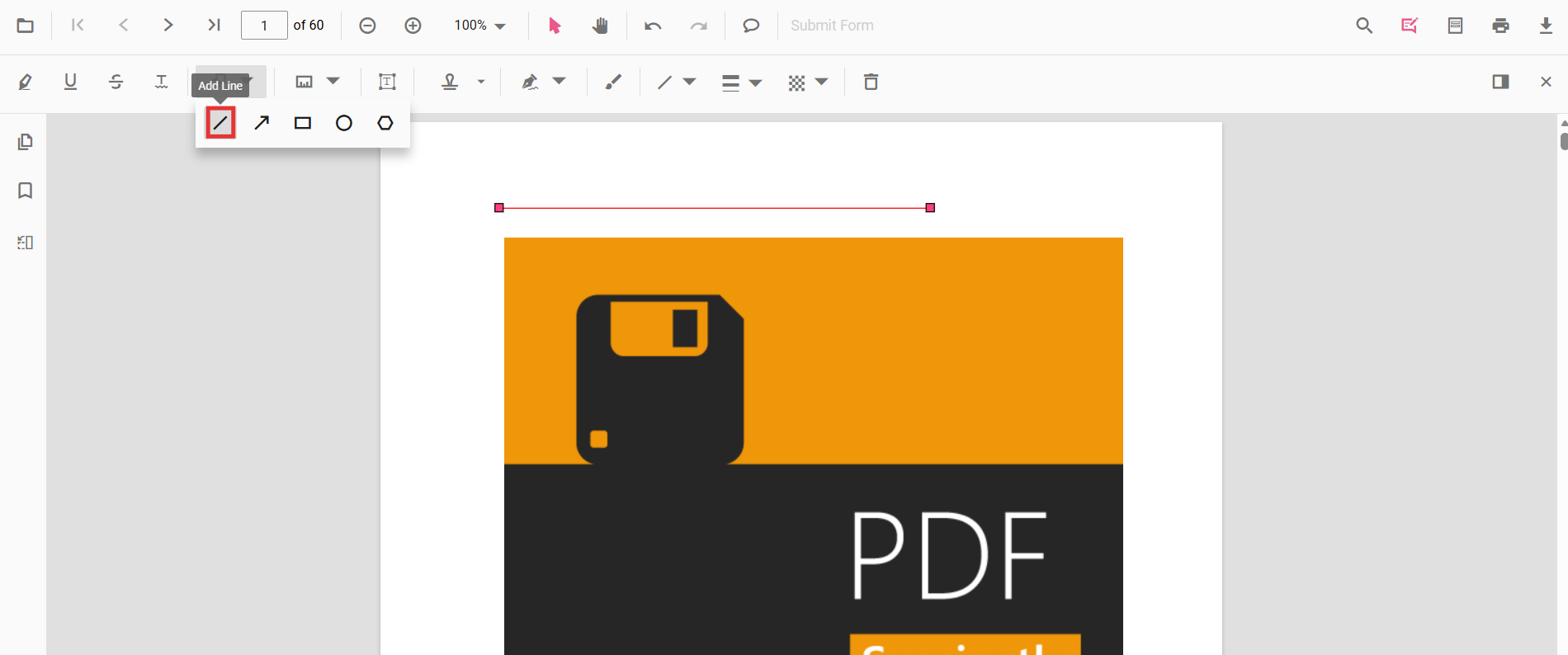
Add Line Annotation
Add line annotation via UI
Use the annotation toolbar to add a line annotation:
- Click the Edit Annotation button in the PDF Viewer toolbar.
- Open the Shape Annotation dropdown.
- Choose Line, then draw on the page.
When in pan mode, selecting a shape annotation switches the viewer to text select mode.
Enable line mode
The PDF Viewer component allows adding line annotations programmatically after enabling line mode via button clicks.
<button id="lineMode">Line</button>ej.pdfviewer.PdfViewer.Inject(
ej.pdfviewer.Toolbar,
ej.pdfviewer.Magnification,
ej.pdfviewer.Navigation,
ej.pdfviewer.Annotation,
ej.pdfviewer.LinkAnnotation,
ej.pdfviewer.ThumbnailView,
ej.pdfviewer.BookmarkView,
ej.pdfviewer.TextSelection,
ej.pdfviewer.TextSearch,
ej.pdfviewer.FormFields,
ej.pdfviewer.FormDesigner,
ej.pdfviewer.PageOrganizer
);
var pdfviewer = new ej.pdfviewer.PdfViewer();
pdfviewer.documentPath = "https://cdn.syncfusion.com/content/pdf/pdf-succinctly.pdf";
pdfviewer.resourceUrl = "https://cdn.syncfusion.com/ej2/31.1.23/dist/ej2-pdfviewer-lib";
pdfviewer.appendTo('#PdfViewer');
document.getElementById('lineMode').addEventListener('click', function() {
pdfviewer.annotationModule.setAnnotationMode('Line');
});ej.pdfviewer.PdfViewer.Inject(
ej.pdfviewer.Toolbar,
ej.pdfviewer.Magnification,
ej.pdfviewer.Navigation,
ej.pdfviewer.Annotation,
ej.pdfviewer.LinkAnnotation,
ej.pdfviewer.ThumbnailView,
ej.pdfviewer.BookmarkView,
ej.pdfviewer.TextSelection,
ej.pdfviewer.TextSearch,
ej.pdfviewer.FormFields,
ej.pdfviewer.FormDesigner,
ej.pdfviewer.PageOrganizer
);
var pdfviewer = new ej.pdfviewer.PdfViewer();
pdfviewer.serviceUrl = 'https://document.syncfusion.com/web-services/pdf-viewer/api/pdfviewer/';
pdfviewer.documentPath = "https://cdn.syncfusion.com/content/pdf/pdf-succinctly.pdf";
pdfviewer.appendTo('#PdfViewer');
document.getElementById('lineMode').addEventListener('click', function() {
pdfviewer.annotationModule.setAnnotationMode('Line');
});Exit line mode
<button id="setNone">Normal Mode</button>document.getElementById('setNone').addEventListener('click', function() {
pdfviewer.annotationModule.setAnnotationMode('None');
});Add a line annotation programmatically
The PDF Viewer library allows adding shape annotations programmatically using the addAnnotation() method.
<button id="addLineAnnotation">Add Line annotation programmatically</button>ej.pdfviewer.PdfViewer.Inject(
ej.pdfviewer.Toolbar,
ej.pdfviewer.Magnification,
ej.pdfviewer.Navigation,
ej.pdfviewer.Annotation,
ej.pdfviewer.LinkAnnotation,
ej.pdfviewer.ThumbnailView,
ej.pdfviewer.BookmarkView,
ej.pdfviewer.TextSelection,
ej.pdfviewer.TextSearch,
ej.pdfviewer.FormFields,
ej.pdfviewer.FormDesigner,
ej.pdfviewer.PageOrganizer
);
var pdfviewer = new ej.pdfviewer.PdfViewer();
pdfviewer.documentPath = "https://cdn.syncfusion.com/content/pdf/pdf-succinctly.pdf";
pdfviewer.resourceUrl = "https://cdn.syncfusion.com/ej2/31.1.23/dist/ej2-pdfviewer-lib";
pdfviewer.appendTo('#PdfViewer');
document.getElementById('addLineAnnotation').addEventListener('click', function() {
pdfviewer.annotation.addAnnotation('Line', {
offset: { x: 200, y: 230 },
pageNumber: 1,
vertexPoints: [{ x: 200, y: 230 }, { x: 350, y: 230 }]
});
});ej.pdfviewer.PdfViewer.Inject(
ej.pdfviewer.Toolbar,
ej.pdfviewer.Magnification,
ej.pdfviewer.Navigation,
ej.pdfviewer.Annotation,
ej.pdfviewer.LinkAnnotation,
ej.pdfviewer.ThumbnailView,
ej.pdfviewer.BookmarkView,
ej.pdfviewer.TextSelection,
ej.pdfviewer.TextSearch,
ej.pdfviewer.FormFields,
ej.pdfviewer.FormDesigner,
ej.pdfviewer.PageOrganizer
);
var pdfviewer = new ej.pdfviewer.PdfViewer();
pdfviewer.serviceUrl = 'https://document.syncfusion.com/web-services/pdf-viewer/api/pdfviewer/';
pdfviewer.documentPath = "https://cdn.syncfusion.com/content/pdf/pdf-succinctly.pdf";
pdfviewer.appendTo('#PdfViewer');
document.getElementById('addLineAnnotation').addEventListener('click', function() {
pdfviewer.annotation.addAnnotation('Line', {
offset: { x: 200, y: 230 },
pageNumber: 1,
vertexPoints: [{ x: 200, y: 230 }, { x: 350, y: 230 }]
});
});Edit Line Annotation
Edit Line Annotation in UI
Select, move, and resize line annotations directly in the viewer:
- Select a line to show its end-point handles.
- Move: drag the line to reposition it on the page.
- Resize/reshape: drag either end-point to adjust the line.
- Delete or access more options from the context menu.
Use the toolbar to change appearance:
- Edit Color, Edit Stroke Color, Edit Thickness, and Edit Opacity tools.
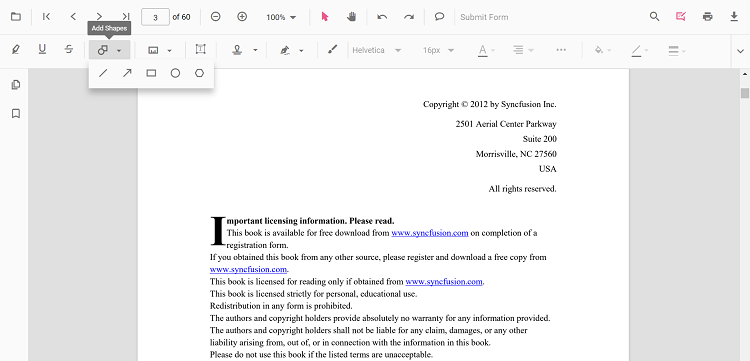
Editing the properties of the shape annotation
The fill color, stroke color, thickness, and opacity of shape annotations can be edited using the Edit Color, Edit Stroke Color, Edit Thickness, and Edit Opacity tools in the annotation toolbar.
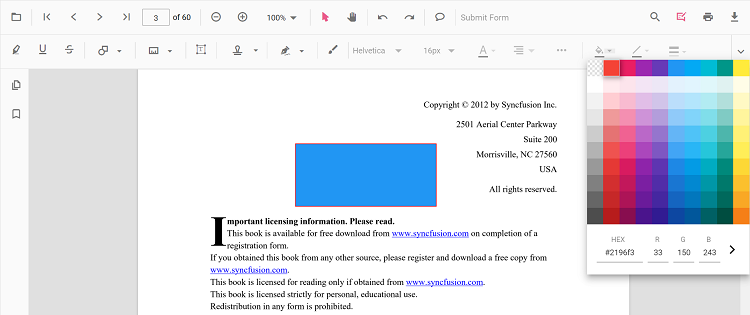
Editing fill color
The fill color of the annotation can be edited using the color palette provided in the Edit Color tool.
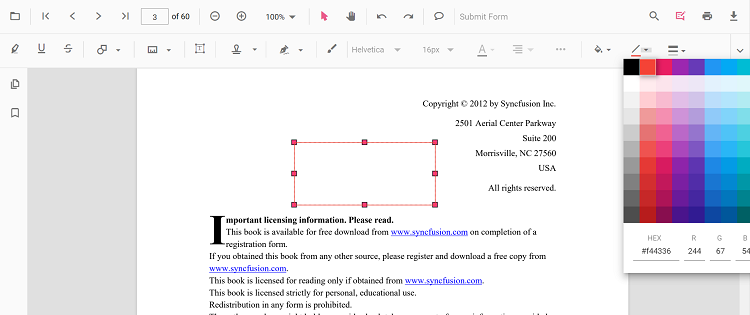
Editing stroke color
The stroke color of the annotation can be edited using the color palette provided in the Edit Stroke Color tool.
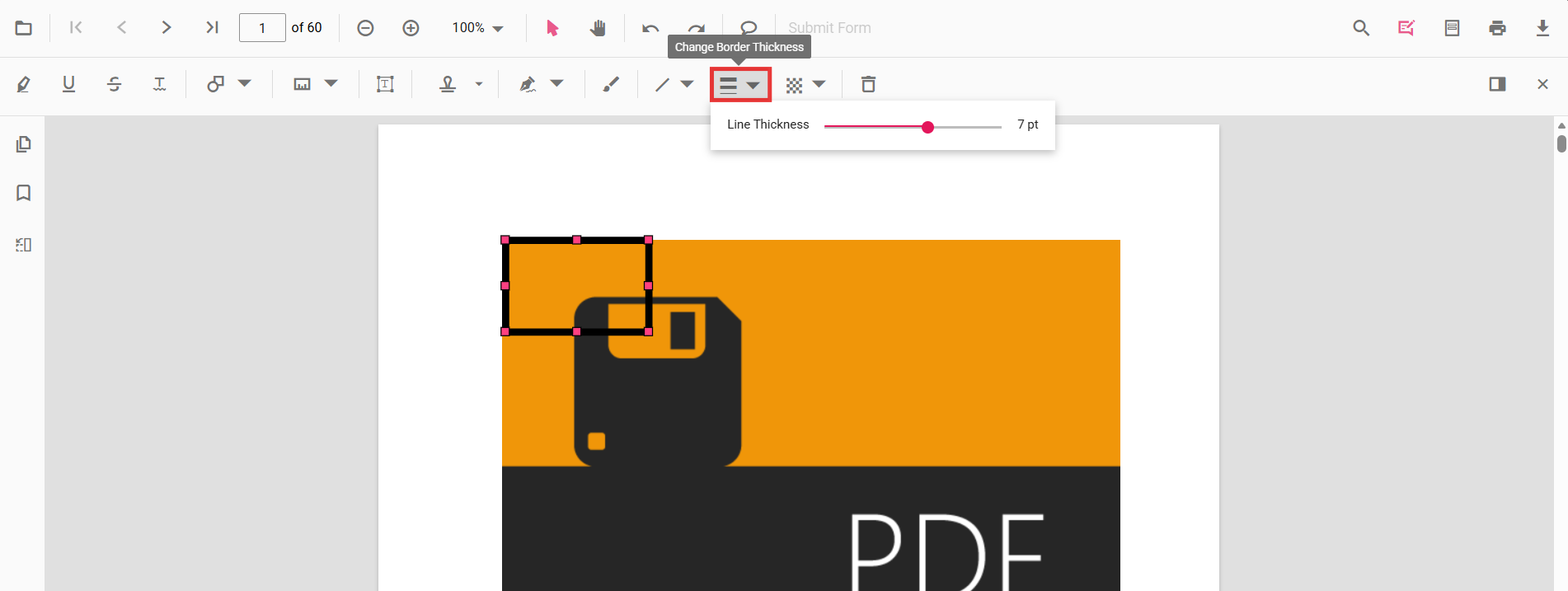
Editing thickness
The thickness of the border of the annotation can be edited using the range slider provided in the Edit Thickness tool.
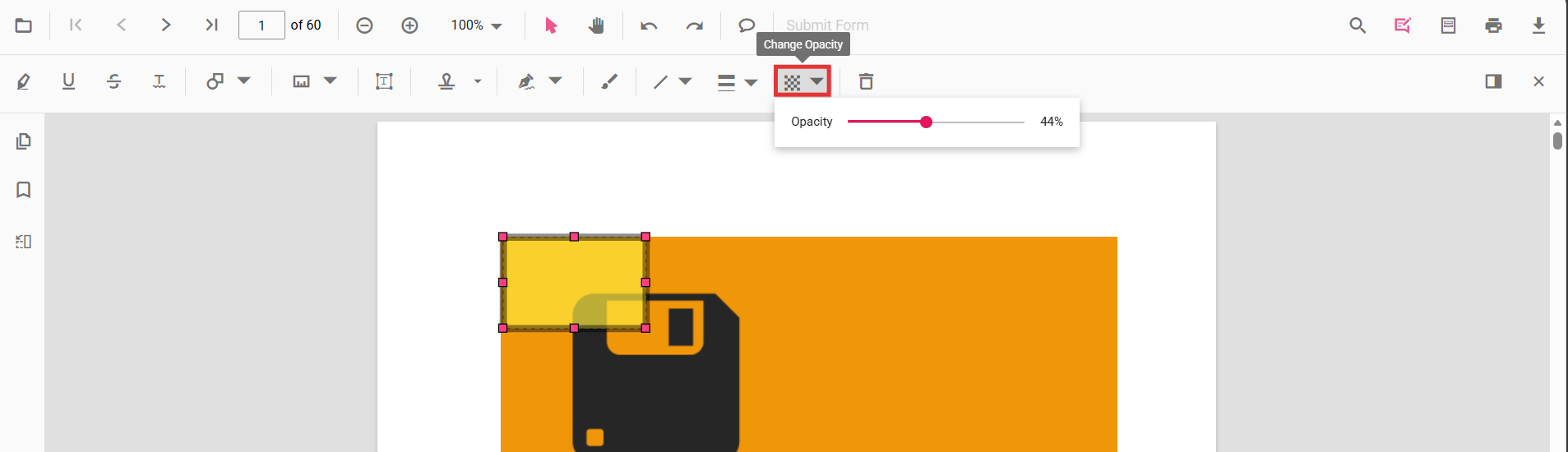
Editing opacity
The opacity of the annotation can be edited using the range slider provided in the Edit Opacity tool.
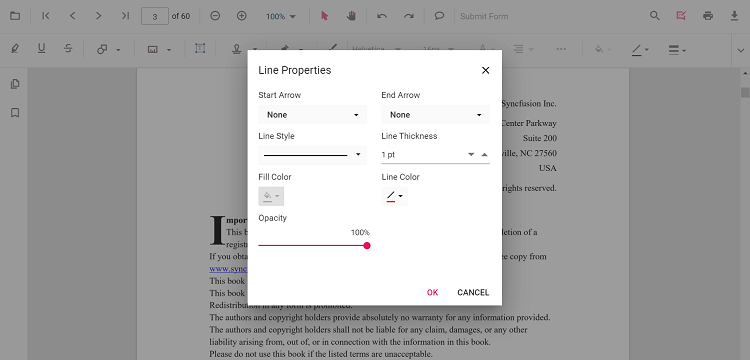
Editing the line properties
Line annotations have additional options in the Line Properties window. Open it by right-clicking a line or arrow annotation and selecting Properties from the context menu.
Edit an existing line annotation programmatically
To modify an existing line annotation programmatically, use the editAnnotation() method.
Here is an example of using editAnnotation():
<button id="editLineAnnotation">Edit Line annotation programmatically</button>ej.pdfviewer.PdfViewer.Inject(
ej.pdfviewer.Toolbar,
ej.pdfviewer.Magnification,
ej.pdfviewer.Navigation,
ej.pdfviewer.Annotation,
ej.pdfviewer.LinkAnnotation,
ej.pdfviewer.ThumbnailView,
ej.pdfviewer.BookmarkView,
ej.pdfviewer.TextSelection,
ej.pdfviewer.TextSearch,
ej.pdfviewer.FormFields,
ej.pdfviewer.FormDesigner,
ej.pdfviewer.PageOrganizer
);
var pdfviewer = new ej.pdfviewer.PdfViewer();
pdfviewer.documentPath = "https://cdn.syncfusion.com/content/pdf/pdf-succinctly.pdf";
pdfviewer.resourceUrl = "https://cdn.syncfusion.com/ej2/31.1.23/dist/ej2-pdfviewer-lib";
pdfviewer.appendTo('#PdfViewer');
document.getElementById('editLineAnnotation').addEventListener('click', function() {
for (var i = 0; i < pdfviewer.annotationCollection.length; i++) {
if (pdfviewer.annotationCollection[i].subject === 'Line') {
pdfviewer.annotationCollection[i].strokeColor = '#0000FF';
pdfviewer.annotationCollection[i].thickness = 2;
pdfviewer.annotationCollection[i].annotationSelectorSettings.resizerShape = 'Circle';
pdfviewer.annotation.editAnnotation(pdfviewer.annotationCollection[i]);
}
}
});ej.pdfviewer.PdfViewer.Inject(
ej.pdfviewer.Toolbar,
ej.pdfviewer.Magnification,
ej.pdfviewer.Navigation,
ej.pdfviewer.Annotation,
ej.pdfviewer.LinkAnnotation,
ej.pdfviewer.ThumbnailView,
ej.pdfviewer.BookmarkView,
ej.pdfviewer.TextSelection,
ej.pdfviewer.TextSearch,
ej.pdfviewer.FormFields,
ej.pdfviewer.FormDesigner,
ej.pdfviewer.PageOrganizer
);
var pdfviewer = new ej.pdfviewer.PdfViewer();
pdfviewer.serviceUrl = 'https://document.syncfusion.com/web-services/pdf-viewer/api/pdfviewer/';
pdfviewer.documentPath = "https://cdn.syncfusion.com/content/pdf/pdf-succinctly.pdf";
pdfviewer.appendTo('#PdfViewer');
document.getElementById('editLineAnnotation').addEventListener('click', function() {
for (var i = 0; i < pdfviewer.annotationCollection.length; i++) {
if (pdfviewer.annotationCollection[i].subject === 'Line') {
pdfviewer.annotationCollection[i].strokeColor = '#0000FF';
pdfviewer.annotationCollection[i].thickness = 2;
pdfviewer.annotationCollection[i].annotationSelectorSettings.resizerShape = 'Circle';
pdfviewer.annotation.editAnnotation(pdfviewer.annotationCollection[i]);
}
}
});Default line settings during initialization
Set default properties before creating the control using lineSettings.
ej.pdfviewer.PdfViewer.Inject(
    ej.pdfviewer.Toolbar,
    ej.pdfviewer.Magnification,
    ej.pdfviewer.Navigation,
    ej.pdfviewer.Annotation,
    ej.pdfviewer.LinkAnnotation,
    ej.pdfviewer.ThumbnailView,
    ej.pdfviewer.BookmarkView,
    ej.pdfviewer.TextSelection,
    ej.pdfviewer.TextSearch,
    ej.pdfviewer.FormFields,
    ej.pdfviewer.FormDesigner,
    ej.pdfviewer.PageOrganizer
);

var pdfviewer = new ej.pdfviewer.PdfViewer();
pdfviewer.documentPath = "https://cdn.syncfusion.com/content/pdf/pdf-succinctly.pdf";
pdfviewer.resourceUrl = "https://cdn.syncfusion.com/ej2/31.1.23/dist/ej2-pdfviewer-lib";
pdfviewer.lineSettings = { fillColor: 'blue', opacity: 0.6, strokeColor: 'green' };
pdfviewer.appendTo('#PdfViewer');ej.pdfviewer.PdfViewer.Inject(
ej.pdfviewer.Toolbar,
ej.pdfviewer.Magnification,
ej.pdfviewer.Navigation,
ej.pdfviewer.Annotation,
ej.pdfviewer.LinkAnnotation,
ej.pdfviewer.ThumbnailView,
ej.pdfviewer.BookmarkView,
ej.pdfviewer.TextSelection,
ej.pdfviewer.TextSearch,
ej.pdfviewer.FormFields,
ej.pdfviewer.FormDesigner,
ej.pdfviewer.PageOrganizer
);
var pdfviewer = new ej.pdfviewer.PdfViewer();
pdfviewer.serviceUrl = 'https://document.syncfusion.com/web-services/pdf-viewer/api/pdfviewer/';
pdfviewer.documentPath = "https://cdn.syncfusion.com/content/pdf/pdf-succinctly.pdf";
pdfviewer.lineSettings = { fillColor: 'blue', opacity: 0.6, strokeColor: 'green' };
pdfviewer.appendTo('#PdfViewer');In both Arrow and Line annotation settings, the Fill Color option is available only when an arrowhead style is applied at the Start or End. If both Start and End arrowhead styles are set to None, lines do not support fill rendering and the Fill Color option remains disabled.
Set properties while adding Individual Annotation
Set properties for individual annotations while adding the annotation using addAnnotation().
After editing default color and opacity using the Edit Color and Edit Opacity tools, the values update to the selected settings.
Refer to the following code snippet to set the properties while adding a line annotation.
<button id="line">Add line</button>ej.pdfviewer.PdfViewer.Inject(
ej.pdfviewer.Toolbar,
ej.pdfviewer.Magnification,
ej.pdfviewer.Navigation,
ej.pdfviewer.Annotation,
ej.pdfviewer.LinkAnnotation,
ej.pdfviewer.ThumbnailView,
ej.pdfviewer.BookmarkView,
ej.pdfviewer.TextSelection,
ej.pdfviewer.TextSearch,
ej.pdfviewer.FormFields,
ej.pdfviewer.FormDesigner,
ej.pdfviewer.PageOrganizer
);
var pdfviewer = new ej.pdfviewer.PdfViewer();
pdfviewer.documentPath = 'https://cdn.syncfusion.com/content/pdf/form-designer.pdf';
pdfviewer.resourceUrl = 'https://cdn.syncfusion.com/ej2/31.1.23/dist/ej2-pdfviewer-lib';
pdfviewer.appendTo('#PdfViewer');
//Apply line Settings while adding individual Annotation
document.getElementById('line')?.addEventListener('click', function () {
pdfviewer.annotation.addAnnotation('Line', {
offset: { x: 200, y: 230 },
pageNumber: 1,
vertexPoints: [{ x: 200, y: 230 }, { x: 350, y: 230 }],
fillColor:'#ff1010ff',
strokeColor:'#fff000',
opacity:0.9,
author: 'User 1',
thickness: 1
});
});ej.pdfviewer.PdfViewer.Inject(
ej.pdfviewer.Toolbar,
ej.pdfviewer.Magnification,
ej.pdfviewer.Navigation,
ej.pdfviewer.Annotation,
ej.pdfviewer.LinkAnnotation,
ej.pdfviewer.ThumbnailView,
ej.pdfviewer.BookmarkView,
ej.pdfviewer.TextSelection,
ej.pdfviewer.TextSearch,
ej.pdfviewer.FormFields,
ej.pdfviewer.FormDesigner,
ej.pdfviewer.PageOrganizer
);
var pdfviewer = new ej.pdfviewer.PdfViewer();
pdfviewer.documentPath = 'https://cdn.syncfusion.com/content/pdf/form-designer.pdf';
pdfviewer.serviceUrl = 'https://document.syncfusion.com/web-services/pdf-viewer/api/pdfviewer/';
pdfviewer.appendTo('#PdfViewer');
//Apply line Settings while adding individual Annotation
document.getElementById('line')?.addEventListener('click', function () {
pdfviewer.annotation.addAnnotation('Line', {
offset: { x: 200, y: 230 },
pageNumber: 1,
vertexPoints: [{ x: 200, y: 230 }, { x: 350, y: 230 }],
fillColor:'#ff1010ff',
strokeColor:'#fff000',
opacity:0.9,
author: 'User 1',
thickness: 1
});
});