Date Selection in UWP Calendar
Dates can be selected in SfCalendar in several ways.
Selecting a Single Date
The SelectedDate property is used to select a date in SfCalendar.
<Page
   ...
   xmlns:input="using:Syncfusion.UI.Xaml.Controls.Input">

    <input:SfCalendar SelectedDate="12/15/2015"/>
</Page>using Syncfusion.UI.Xaml.Controls.Input;
SfCalendar calendar = new SfCalendar();
calendar.SelectedDate = new DateTime(2015, 12, 15);Imports Syncfusion.UI.Xaml.Controls.Input;
Dim calendar As New SfCalendar()
calendar.SelectedDate = New Date(2015, 12, 15)Selecting Multiple Dates
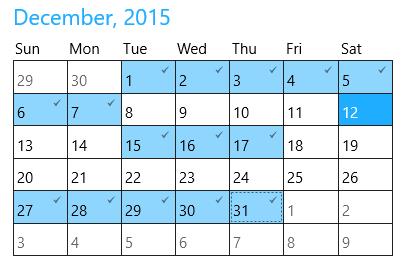
The SelectedDates property is used to select one or more dates in SfCalendar. Several ranges of dates can be selected using this property.
<Page
   ...
   xmlns:input="using:Syncfusion.UI.Xaml.Controls.Input">

    <input:SfCalendar x:Name="calendar"/>
</Page>using Syncfusion.UI.Xaml.Controls.Input;
public MainPage()
{
ObservableCollection<DateRange> dateCollection = new ObservableCollection<DateRange>();
dateCollection.Add(new DateRange(new DateTime(2015, 12, 1), new DateTime(2015, 12, 7)));
dateCollection.Add(new DateRange(new DateTime(2015, 12, 15), new DateTime(2015, 12, 17)));
dateCollection.Add(new DateRange(new DateTime(2015, 12, 27), new DateTime(2015, 12, 31)));
calendar.SelectedDates = dateCollection;
}Public Sub New()
Dim dateCollection As New ObservableCollection(Of DateRange)()
dateCollection.Add(New DateRange(New Date(2015, 12, 1), New Date(2015, 12, 7)))
dateCollection.Add(New DateRange(New Date(2015, 12, 15), New Date(2015, 12, 17)))
dateCollection.Add(New DateRange(New Date(2015, 12, 27), New Date(2015, 12, 31)))
calendar.SelectedDates = dateCollection
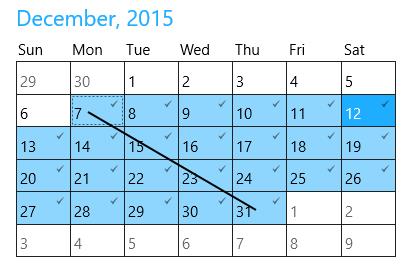
End SubMultiple dates can be selected by:
- Setting SelectedDates programmatically
- Clicking on the start date and moving the pointer over the end date by touch
DateRange
DateRange represents a range of DateTime between a StartDate and an EndDate. DateRange can also be a single date.
Creating DateRange with Single DateTime
Create an instance of DateRange with StartDate so that it returns a collection of DateTime with the StartDate.
using Syncfusion.UI.Xaml.Controls.Input;

DateRange dateRange = new DateRange(new DateTime(2015, 12, 15));
Imports Syncfusion.UI.Xaml.Controls.Input;
Dim dateRange As New DateRange(New Date(2015, 12, 15))Creating DateRange with Multiple DateTime
Create an instance of DateRange with StartDate and EndDate so that it returns a collection of DateTime between these two dates.
using Syncfusion.UI.Xaml.Controls.Input;

DateRange dateRange = new DateRange(new DateTime(2015, 12, 15), new DateTime(2015, 12, 17));
Imports Syncfusion.UI.Xaml.Controls.Input;
Dim dateRange As New DateRange(New Date(2015, 12, 15), New Date(2015, 12, 17))Date Selection Mode
The SelectionMode property determines whether single or multiple dates can be selected in SfCalendar. The values of SelectionMode are:
- Single – Allows selecting any one DateTime
- Multiple – Allows selecting one or more DateTime
- MultiRange – Allows selecting multiple ranges of DateTime
- Range – Allows selecting a range of DateTime
- None – Does not allow selecting any DateTime
<Page
   ...
   xmlns:input="using:Syncfusion.UI.Xaml.Controls.Input">

    <input:SfCalendar SelectionMode="Single"/>
</Page>using Syncfusion.UI.Xaml.Controls.Input;
calendar.SelectionMode = Syncfusion.UI.Xaml.Controls.Input.SelectionMode.Single;Imports Syncfusion.UI.Xaml.Controls.Input;
calendar.SelectionMode = Syncfusion.UI.Xaml.Controls.Input.SelectionMode.SingleSetting Display Date
The DisplayDate property is used to highlight a date which is not a selected date.
<Page
   ...
   xmlns:input="using:Syncfusion.UI.Xaml.Controls.Input">

    <input:SfCalendar DisplayDate="12/19/2015"/>
</Page>using Syncfusion.UI.Xaml.Controls.Input;
SfCalendar calendar = new SfCalendar();
calendar.DisplayDate = new DateTime(2015, 12, 19);Imports Syncfusion.UI.Xaml.Controls.Input;
Dim calendar As New SfCalendar()
calendar.DisplayDate = New Date(2015, 12, 19)Notifying Selected Date Changed
SelectionChanged event fires whenever a calendar day button is selected.
<Page
   ...
   xmlns:input="using:Syncfusion.UI.Xaml.Controls.Input">

    <input:SfCalendar x:Name="calendar" SelectionChanged="calendar_SelectionChanged"/>
</Page>using Syncfusion.UI.Xaml.Controls.Input;
private void calendar_SelectionChanged(object sender, SelectionChangedEventArgs e)
{
}Private Sub calendar_SelectionChanged(ByVal sender As Object, ByVal e As SelectionChangedEventArgs)
End Sub