How can I help you?
Customize Character Segments in Xamarin Digital Gauge (SfDigitalGauge)
8 Jan 202514 minutes to read
The characters of a digital gauge can be customized in terms of CharacterWidth, CharacterHeight, CharacterSpacing, and CharacterStrokeColor.
customize character size
The values of digital characters are scaled by altering the height and width of digital characters. It is achieved by setting the CharacterHeight and CharacterWidth properties in the digital gauge. Default value of CharacterHeight and CharacterWidth is 25.
<gauge:SfDigitalGauge Value="SYNCFUSION" SegmentStrokeWidth="4"
                          HeightRequest="120"  WidthRequest="330" BackgroundColor="Black"
                          DisabledSegmentAlpha="30" DisabledSegmentColor="#146CED"
                          CharacterHeight="117" CharacterWidth="25"
                          HorizontalOptions="Center" VerticalOptions="Center"
                          CharacterType="SegmentSeven"
                          CharacterStrokeColor="#146CED"/>
SfDigitalGauge digital = new SfDigitalGauge();
digital.HeightRequest = 120;
digital.WidthRequest = 330;
digital.Value = "SYNCFUSION";
digital.CharacterHeight = 117;
digital.CharacterWidth = 25;
digital.HorizontalOptions = LayoutOptions.Center;
digital.VerticalOptions = LayoutOptions.Center;
digital.SegmentStrokeWidth = 4;
digital.CharacterType = CharacterType.SegmentSeven;
digital.DisabledSegmentAlpha = 30;
digital.BackgroundColor = Color.Black;
digital.CharacterStrokeColor = Color.FromRgb(20, 108, 237);
digital.DisabledSegmentColor = Color.FromRgb(20, 108, 237);
Setting character spacing
The values of digital characters are spaced by altering the space of digital characters. It is achieved by setting the CharacterSpacing property.
<gauge:SfDigitalGauge Value="01-01-18" SegmentStrokeWidth="3"
                          HeightRequest="100"  WidthRequest="360" CharacterSpacing="10"
                          DisabledSegmentAlpha="30" DisabledSegmentColor="#146CED"
                          CharacterHeight="90" CharacterWidth="25"
                          HorizontalOptions="Center" VerticalOptions="Center"
                          CharacterType="EightCrossEightDotMatrix"
                          CharacterStrokeColor="#146CED"/>
SfDigitalGauge digital = new SfDigitalGauge();
digital.HeightRequest = 100;
digital.WidthRequest = 360;
digital.Value = "01-01-18";
digital.CharacterHeight = 90;
digital.CharacterWidth = 25;
digital.HorizontalOptions = LayoutOptions.Center;
digital.VerticalOptions = LayoutOptions.Center;
digital.SegmentStrokeWidth = 3;
digital.CharacterSpacing = 10;
digital.CharacterType = CharacterType.EightCrossEightDotMatrix;
digital.DisabledSegmentAlpha = 30;
digital.CharacterStrokeColor = Color.FromRgb(20, 108, 237);
digital.DisabledSegmentColor = Color.FromRgb(20, 108, 237);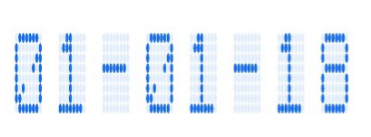
Customize character segment stroke
The values of digital characters color can be customized using the CharacterStrokeColor property.
<gauge:SfDigitalGauge Value="1 2 3 4 5" SegmentStrokeWidth="3"
                          HeightRequest="100"  WidthRequest="300"
                          DisabledSegmentAlpha="20" DisabledSegmentColor="#146CED"
                          CharacterHeight="90" CharacterWidth="25"
                          HorizontalOptions="Center" VerticalOptions="Center"
                          CharacterType="SegmentSeven"
                          CharacterStrokeColor="Purple"/>
SfDigitalGauge digital = new SfDigitalGauge();
digital.HeightRequest = 100;
digital.WidthRequest = 300;
digital.Value = "1 2 3 4 5";
digital.CharacterHeight = 90;
digital.CharacterWidth = 25;
digital.HorizontalOptions = LayoutOptions.Center;
digital.VerticalOptions = LayoutOptions.Center;
digital.SegmentStrokeWidth = 3;
digital.CharacterType = CharacterType.SegmentSeven;
digital.DisabledSegmentAlpha = 20;
digital.CharacterStrokeColor = Color.Purple;
digital.DisabledSegmentColor = Color.FromRgb(20, 108, 237);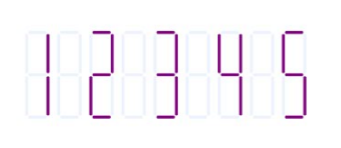
Customize disabled segment
You can customize the color and opacity of disabled segments using the DisabledSegmentColor and DisabledSegmentAlpha properties. The width of the digital character value can be customized using the SegmentStrokeWidth property.
<gauge:SfDigitalGauge Value="1 2 3 4 5" SegmentStrokeWidth="5"
                          HeightRequest="100"  WidthRequest="300"
                          DisabledSegmentAlpha="25" DisabledSegmentColor="LightSkyBlue"
                          CharacterHeight="90" CharacterWidth="25"
                          HorizontalOptions="Center" VerticalOptions="Center"
                          CharacterType="SegmentSeven"
                         CharacterStrokeColor="#146CED"/>
SfDigitalGauge digital = new SfDigitalGauge();
digital.HeightRequest = 100;
digital.WidthRequest = 300;
this.BackgroundColor = Color.White;
digital.Value = "1 2 3 4 5";
digital.CharacterHeight = 90;
digital.CharacterWidth = 25;
digital.HorizontalOptions = LayoutOptions.Center;
digital.VerticalOptions = LayoutOptions.Center;
digital.SegmentStrokeWidth = 5;
digital.CharacterType = CharacterType.SegmentSeven;
digital.DisabledSegmentAlpha = 25;
digital.CharacterStrokeColor = Color.FromRgb(20, 108, 237);
digital.DisabledSegmentColor = Color.LightSkyBlue;
Customize background color of digital gauge
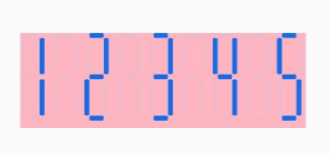
You can customize the background color of the digital gauge using the BackgroundColor property.
<gauge:SfDigitalGauge Value="1 2 3 4 5" SegmentStrokeWidth="5"
                          HeightRequest="100"  WidthRequest="300"
                          DisabledSegmentAlpha="25" DisabledSegmentColor="LightSkyBlue"
                          CharacterHeight="90" CharacterWidth="25"
                          HorizontalOptions="Center" VerticalOptions="Center"
                          CharacterType="SegmentSeven" BackgroundColor="LightPink"
                         CharacterStrokeColor="#146CED"/>
SfDigitalGauge digital = new SfDigitalGauge();
digital.HeightRequest = 100;
digital.WidthRequest = 300;
this.BackgroundColor = Color.White;
digital.Value = "1 2 3 4 5";
digital.CharacterHeight = 90;
digital.CharacterWidth = 25;
digital.HorizontalOptions = LayoutOptions.Center;
digital.VerticalOptions = LayoutOptions.Center;
digital.SegmentStrokeWidth = 5;
digital.CharacterType = CharacterType.SegmentSeven;
digital.DisabledSegmentAlpha = 25;
digital.CharacterStrokeColor = Color.FromRgb(20, 108, 237);
digital.DisabledSegmentColor = Color.LightSkyBlue;
digital.BackgroundColor = Color.LightPink;