Thumb and Overlay in .NET MAUI Slider
18 Nov 201813 minutes to read
This section helps to learn about how to customize the thumb and thumb overlay in the Slider.
- Thumb - It is one of the elements of Slider which can be used to drag and change the selected value of the Slider.
- Thumb overlay - It is rendered around the thumb while interacting with them.
Thumb size
Change the size of the thumb in the Slider using the Radius property of the ThumbStyle class. The default value of the Radius property is 10.0.
<sliders:SfSlider>
    <sliders:SfSlider.ThumbStyle>
        <sliders:SliderThumbStyle Radius="15" />
     </sliders:SfSlider.ThumbStyle>
</sliders:SfSlider>
SfSlider slider = new SfSlider();
slider.ThumbStyle.Radius = 15;
Thumb color
Change the color of the thumb in the Slider using the Fill property of the ThumbStyle class.
<sliders:SfSlider>
   <sliders:SfSlider.ThumbStyle>
       <sliders:SliderThumbStyle Fill="#EE3F3F" />
   </sliders:SfSlider.ThumbStyle>
</sliders:SfSlider>
SfSlider slider = new SfSlider();
slider.ThumbStyle.Fill = new SolidColorBrush(Color.FromArgb("#EE3F3F"));
Thumb stroke thickness and stroke
Change the thumb stroke width using the StrokeThickness property and thumb stroke color using the Stroke property of the ThumbStyle class.
<sliders:SfSlider>
    <sliders:SfSlider.ThumbStyle>
        <sliders:SliderThumbStyle Stroke="#EE3F3F"
                                  StrokeThickness="2"/>
    </sliders:SfSlider.ThumbStyle>
</sliders:SfSlider>
SfSlider slider = new SfSlider();
slider.ThumbStyle.Stroke = new SolidColorBrush(Color.FromArgb("#EE3F3F"));
slider.ThumbStyle.StrokeThickness = 2;
Thumb overlay size
Change the size of the thumb overlay in the Slider using the Radius property of the ThumbOverlayStyle class. The default value of the Radius property is 24.0.
<sliders:SfSlider>
   <sliders:SfSlider.ThumbOverlayStyle>
      <sliders:SliderThumbOverlayStyle Radius="18"/>
   </sliders:SfSlider.ThumbOverlayStyle>
</sliders:SfSlider>
SfSlider slider = new SfSlider();
slider.ThumbOverlayStyle.Radius = 18;
Thumb overlay color
Change the color of the thumb overlay in the Slider using the Fill property of the ThumbOverlayStyle class.
<sliders:SfSlider>
   <sliders:SfSlider.ThumbOverlayStyle>
       <sliders:SliderThumbOverlayStyle Fill="#66FFD700"/>
   </sliders:SfSlider.ThumbOverlayStyle>
</sliders:SfSlider>
SfSlider slider = new SfSlider();
slider.ThumbOverlayStyle.Fill = new SolidColorBrush(Color.FromArgb("#66FFD700"));
Disabled thumb
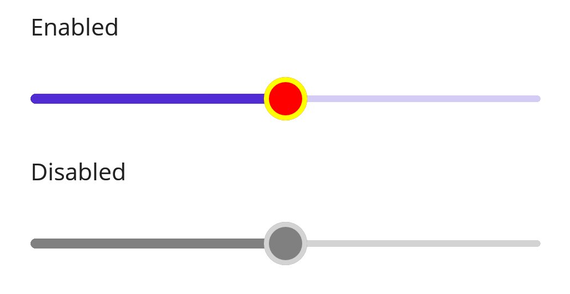
Change the state of the Slider to disabled by setting false to the IsEnabled property. Using the Visual State Manager (VSM), customize the Slider thumb properties based on the visual states. The applicable visual states are enabled(default) and disabled.
<ContentPage.Resources>
    <Style TargetType="sliders:SfSlider">
        <Setter Property="Interval"
                Value="0.25" />
        <Setter Property="VisualStateManager.VisualStateGroups">
            <VisualStateGroupList>
                <VisualStateGroup>
                    <VisualState x:Name="Default">
                        <VisualState.Setters>
                            <Setter Property="ThumbStyle">
                                <Setter.Value>
                                    <sliders:SliderThumbStyle Radius="13"
                                                              Fill="Red"
                                                              Stroke="Yellow"
                                                              StrokeThickness="3" />
                                </Setter.Value>
                            </Setter>
                        </VisualState.Setters>
                    </VisualState>
                    <VisualState x:Name="Disabled">
                        <VisualState.Setters>
                            <Setter Property="ThumbStyle">
                                <Setter.Value>
                                    <sliders:SliderThumbStyle Radius="13"
                                                              Fill="Gray"
                                                              Stroke="LightGray"
                                                              StrokeThickness="3" />
                                </Setter.Value>
                            </Setter>
                            <Setter Property="TrackStyle">
                                <Setter.Value>
                                    <sliders:SliderTrackStyle ActiveFill="Gray"
                                                              InactiveFill="LightGray" />
                                </Setter.Value>
                            </Setter>
                        </VisualState.Setters>
                    </VisualState>
                </VisualStateGroup>
            </VisualStateGroupList>
        </Setter>
    </Style>
</ContentPage.Resources>

<ContentPage.Content>
    <VerticalStackLayout>
        <Label Text="Enabled"
               Padding="24,10" />
        <sliders:SfSlider />
        <Label Text="Disabled"
               Padding="24,10" />
        <sliders:SfSlider IsEnabled="False" />
    </VerticalStackLayout>
</ContentPage.Content>
VerticalStackLayout stackLayout = new();
SfSlider defaultSlider = new();
SfSlider disabledSlider = new() { IsEnabled = false };
VisualStateGroupList visualStateGroupList = new();
VisualStateGroup commonStateGroup = new();
// Default State.
VisualState defaultState = new() { Name = "Default" };
defaultState.Setters.Add(new Setter
{
Property = SfSlider.ThumbStyleProperty,
Value = new SliderThumbStyle
{
Radius = 13,
Fill = Colors.Red,
Stroke = Colors.Yellow,
StrokeThickness = 3,
}
});
// Disabled State.
VisualState disabledState = new() { Name = "Disabled" };
disabledState.Setters.Add(new Setter
{
Property = SfSlider.ThumbStyleProperty,
Value = new SliderThumbStyle
{
Radius = 13,
Fill = Colors.Gray,
Stroke = Colors.LightGray,
StrokeThickness = 3,
}
});
disabledState.Setters.Add(new Setter
{
Property = SfSlider.TrackStyleProperty,
Value = new SliderTrackStyle
{
ActiveFill = Colors.Gray,
InactiveFill = Colors.LightGray,
}
});
commonStateGroup.States.Add(defaultState);
commonStateGroup.States.Add(disabledState);
visualStateGroupList.Add(commonStateGroup);
VisualStateManager.SetVisualStateGroups(defaultSlider, visualStateGroupList);
VisualStateManager.SetVisualStateGroups(disabledSlider, visualStateGroupList);
stackLayout.Children.Add(new Label() { Text = "Enabled", Padding = new Thickness(24, 10) });
stackLayout.Children.Add(defaultSlider);
stackLayout.Children.Add(new Label() { Text = "Disabled", Padding = new Thickness(24, 10) });
stackLayout.Children.Add(disabledSlider);
this.Content = stackLayout;