Customize the Form Designer Toolbar in Blazor PDF Viewer
17 Jul 20264 minutes to read
This guide shows how to show or hide the form designer toolbar, and how to configure which tools appear and their order.
Show or hide form designer toolbar at initialization
Set the EnableFormDesigner property to true to display the Form Designer toolbar initially, or false to hide it.
@using Syncfusion.Blazor.SfPdfViewer

<SfPdfViewer2 EnableFormDesigner="true"
              Height="100%"
              Width="100%"
              DocumentPath="wwwroot/Data/Form_Designer.pdf">
</SfPdfViewer2>
Show or hide form designer toolbar at runtime
Use the IsDesignerMode property to toggle visibility at runtime.
@using Syncfusion.Blazor.SfPdfViewer
@using Syncfusion.Blazor.Buttons

<SfButton @onclick="HideFormDesignerToolbar">Show/Hide Form Designer Toolbar</SfButton>

<SfPdfViewer2 @ref="viewer"
              EnableFormDesigner="true"
              IsDesignerMode="@IsDesignerMode"
              Height="100%"
              Width="100%"
              DocumentPath="wwwroot/Data/Form_Designer.pdf">
</SfPdfViewer2>

@code {
    private SfPdfViewer2 viewer;
    private bool IsDesignerMode = false;

    private void HideFormDesignerToolbar()
    {
        IsDesignerMode = !IsDesignerMode;
    }
}
Customize form designer toolbar items
Use PdfViewerToolbarSettings to specify which form designer tools are shown and their order. The property accepts a list of FormDesignerToolbarItem values; only listed items are rendered, and the displayed order follows the list sequence.
@using Syncfusion.Blazor.SfPdfViewer

<SfPdfViewer2 @ref="PdfViewerInstance"
              EnableFormDesigner="true"
              DocumentPath="wwwroot/Data/Form_Designer.pdf"
              Height="100%"
              Width="100%">
    <PdfViewerToolbarSettings FormDesignerToolbarItems="FormDesignerToolbarItems"></PdfViewerToolbarSettings>
</SfPdfViewer2>

@code {
    private SfPdfViewer2 PdfViewerInstance;

    List<FormDesignerToolbarItem> FormDesignerToolbarItems = new List<FormDesignerToolbarItem>()
    {
        FormDesignerToolbarItem.TextBox,
        FormDesignerToolbarItem.CheckBox,
        FormDesignerToolbarItem.RadioButton,
        FormDesignerToolbarItem.DropDown,
        FormDesignerToolbarItem.ListBox,
        FormDesignerToolbarItem.Signature,
        FormDesignerToolbarItem.Delete
    };
}
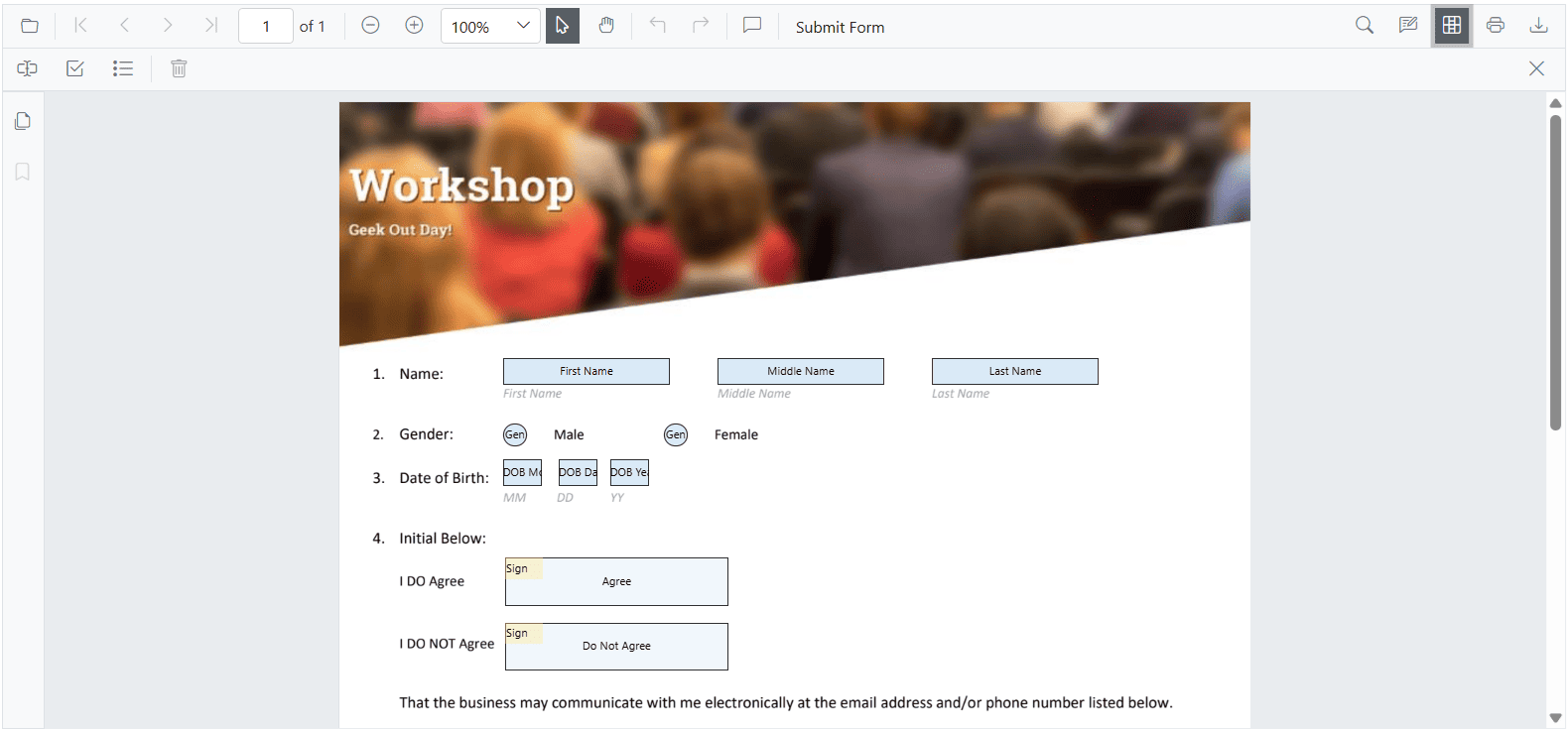
The desktop view is shown below.
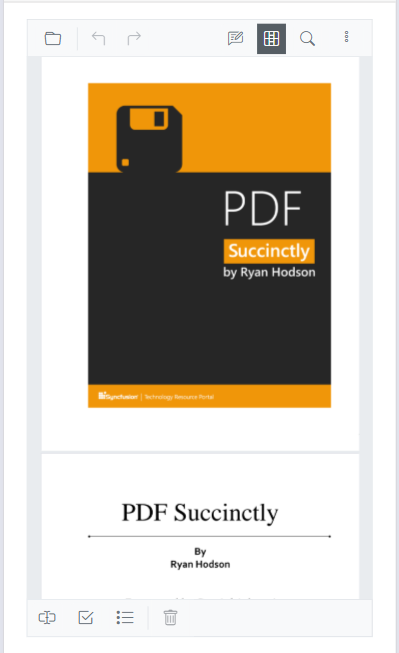
The mobile view is shown below.
Complete example with form designer toolbar customization
The following is a complete, runnable example. It wires a toggle button and a viewer with a custom form designer toolbar list.
@using Syncfusion.Blazor.SfPdfViewer
@using Syncfusion.Blazor.Buttons

<SfButton @onclick="HideFormDesignerToolbar">Show/Hide Form Designer Toolbar</SfButton>

<SfPdfViewer2 @ref="viewer"
              EnableFormDesigner="true"
              IsDesignerMode="@IsDesignerMode"
              DocumentPath="wwwroot/Data/Form_Designer.pdf"
              Height="100%"
              Width="100%">
    <PdfViewerToolbarSettings FormDesignerToolbarItems="FormDesignerToolbarItems"></PdfViewerToolbarSettings>
</SfPdfViewer2>

@code {
    private SfPdfViewer2 viewer;
    private bool IsDesignerMode = false;

    List<FormDesignerToolbarItem> FormDesignerToolbarItems = new List<FormDesignerToolbarItem>()
    {
        FormDesignerToolbarItem.TextBox,
        FormDesignerToolbarItem.RadioButton,
        FormDesignerToolbarItem.CheckBox,
        FormDesignerToolbarItem.DropDown,
        FormDesignerToolbarItem.ListBox,
        FormDesignerToolbarItem.Signature,
        FormDesignerToolbarItem.Delete
    };

    private void HideFormDesignerToolbar()
    {
        IsDesignerMode = !IsDesignerMode;
    }
}