Adding a Pie Chart to an Excel Worksheet
14 Aug 20267 minutes to read
A pie chart is a circular statistical graphic divided into slices that illustrate numerical proportions. It is most effective with a single series of positive values and a small number of categories (typically fewer than seven).
For prerequisites and installation steps, see the Flutter XlsIO Overview. For background on charts and the chart package, see Working with Excel Charts.
The code samples in this document use
await workbook.save(). Always callworkbook.dispose()after saving to release the XlsIO DOM memory, ideally inside atry/finallyblock.
Create a pie chart
A pie chart is created in three steps: build the data, add a Chart to the worksheet’s ChartCollection, and set the chartType and dataRange. The first column of the data range supplies the slice labels, and the second column supplies the values.
import 'package:syncfusion_flutter_xlsio/xlsio.dart';
import 'package:syncfusion_officechart/officechart.dart';

Future<void> createPieChart() async {
  final Workbook workbook = Workbook();
  final Worksheet sheet = workbook.worksheets[0];

  // Sample data: a list of cost categories and their amounts.
  sheet.getRangeByName('A11').setText('Venue');
  sheet.getRangeByName('A12').setText('Seating & Decor');
  sheet.getRangeByName('A13').setText('Technical Team');
  sheet.getRangeByName('A14').setText('Performers');
  sheet.getRangeByName('A15').setText("Performer's Transport");

  sheet.getRangeByName('B11:B15').numberFormat = r'$#,##0_)';
  sheet.getRangeByName('B11').setNumber(17500);
  sheet.getRangeByName('B12').setNumber(1828);
  sheet.getRangeByName('B13').setNumber(800);
  sheet.getRangeByName('B14').setNumber(14000);
  sheet.getRangeByName('B15').setNumber(2600);

  // Create a chart collection and add a pie chart.
  final ChartCollection charts = ChartCollection(sheet);
  final Chart chart = charts.add();
  chart.chartType = ExcelChartType.pie;
  chart.dataRange = sheet.getRangeByName('A11:B15');
  chart.isSeriesInRows = false;

  // Bind the chart collection to the worksheet.
  sheet.charts = charts;

  final List<int> bytes = await workbook.save();
  workbook.dispose();
}
Customize a pie chart
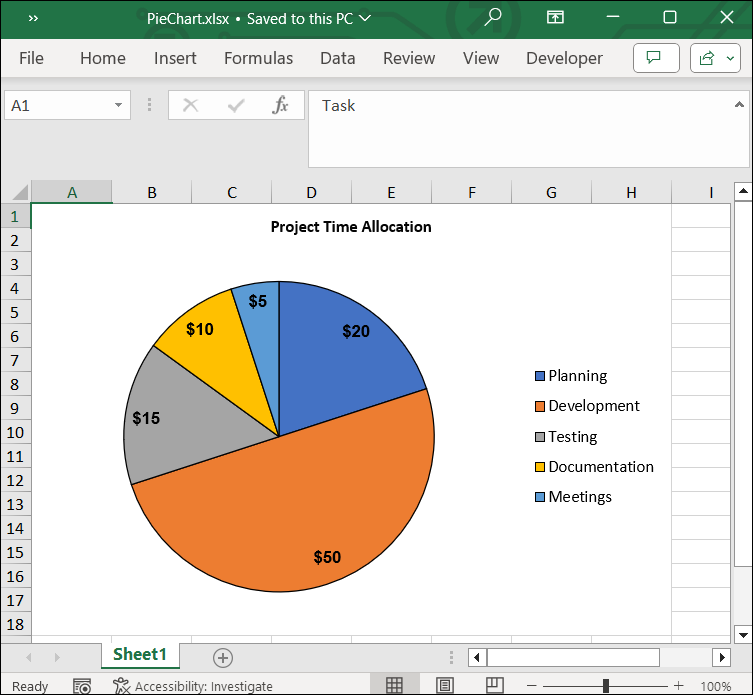
The Chart class exposes properties for the most common chart elements: chart title, data labels, and line patterns. The samples below build on the same data setup.
Sample data setup
import 'package:syncfusion_flutter_xlsio/xlsio.dart';
import 'package:syncfusion_officechart/officechart.dart';

void populatePieChartData(Worksheet sheet) {
  sheet.getRangeByName('A1').setText('Task');
  sheet.getRangeByName('A2').setText('Planning');
  sheet.getRangeByName('A3').setText('Development');
  sheet.getRangeByName('A4').setText('Testing');
  sheet.getRangeByName('A5').setText('Documentation');
  sheet.getRangeByName('A6').setText('Meetings');

  sheet.getRangeByName('B1').setText('Hours');
  sheet.getRangeByName('B2').setNumber(20);
  sheet.getRangeByName('B3').setNumber(50);
  sheet.getRangeByName('B4').setNumber(15);
  sheet.getRangeByName('B5').setNumber(10);
  sheet.getRangeByName('B6').setNumber(5);

  sheet.getRangeByName('B2:B6').numberFormat = r'$#,##0_)';
}
Chart title
Future<void> configurePieChartTitle() async {
  final Workbook workbook = Workbook();
  final Worksheet sheet = workbook.worksheets[0];

  populatePieChartData(sheet);

  final ChartCollection charts = ChartCollection(sheet);
  final Chart chart = charts.add();
  chart.chartType = ExcelChartType.pie;
  chart.dataRange = sheet.getRangeByName('A1:B6');
  chart.isSeriesInRows = false;

  // Set the chart title with formatting.
  chart.chartTitle = 'Project Time Allocation';
  chart.chartTitleArea.bold = true;
  chart.chartTitleArea.size = 10;
  chart.chartTitleArea.color = '#050505';

  sheet.charts = charts;

  final List<int> bytes = await workbook.save();
  workbook.dispose();
}
Data labels
Future<void> configurePieChartDataLabels() async {
  final Workbook workbook = Workbook();
  final Worksheet sheet = workbook.worksheets[0];

  populatePieChartData(sheet);

  final ChartCollection charts = ChartCollection(sheet);
  final Chart chart = charts.add();
  chart.chartType = ExcelChartType.pie;
  chart.dataRange = sheet.getRangeByName('A1:B6');
  chart.isSeriesInRows = false;

  // Configure data labels on the first series.
  final ChartSerie serie = chart.series[0];
  serie.dataLabels.isValue = true;
  serie.dataLabels.textArea.bold = true;
  serie.dataLabels.textArea.size = 10;
  serie.dataLabels.textArea.color = '#000000';
  serie.dataLabels.textArea.fontName = 'Arial';

  sheet.charts = charts;

  final List<int> bytes = await workbook.save();
  workbook.dispose();
}
The dataLabels flags control which parts of a data point are displayed:
| Flag | Description |
|---|---|
isValue |
Display the numeric value of the slice. |
isPercentage |
Display the slice as a percentage of the total. |
isCategoryName |
Display the category name (for example, the task name). |
isSeriesName |
Display the name of the series. |
Data label border
Future<void> configurePieChartLabelBorder() async {
  final Workbook workbook = Workbook();
  final Worksheet sheet = workbook.worksheets[0];

  populatePieChartData(sheet);

  final ChartCollection charts = ChartCollection(sheet);
  final Chart chart = charts.add();
  chart.chartType = ExcelChartType.pie;
  chart.dataRange = sheet.getRangeByName('A1:B6');
  chart.isSeriesInRows = false;

  // Add a border to the data labels of the first series.
  final ChartSerie serie = chart.series[0];
  serie.linePattern = ExcelChartLinePattern.solid;
  serie.linePatternColor = '#000000';

  sheet.charts = charts;

  final List<int> bytes = await workbook.save();
  workbook.dispose();
}
The following Excel document is generated by combining the samples above: