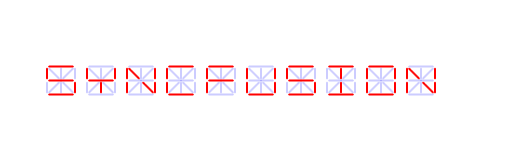
Settings in WPF Digital Gauge (SfDigitalGauge)
There are some other elements and behaviors in SfDigitalGauge that can also be customized.
They are:
- Character Spacing
- Segment Thickness
- RTL (Right to Left) support
- Character Stroke
- Dimmed Brush stroke
- Dimmed Brush opacity
Character Spacing
The distance between the characters can be set using the CharactersSpacing property.
<syncfusion:SfDigitalGauge Value="SYNCFUSION" CharactersSpacing="50"/>SfDigitalGauge digitalgauge = new SfDigitalGauge();
digitalgauge.Value = "SYNCFUSION";
digitalgauge.CharacterSpacing = 50;
this.Grid.Children.Add(digitalgauge);
Character Stroke
The stroke of the character can be changed using the CharacterStroke property.
<syncfusion:SfDigitalGauge  Value="SYNCFUSION"   CharacterType="SegmentFourteen"
                                CharacterStroke="Blue" />
SfDigitalGauge digitalgauge = new SfDigitalGauge();
digitalgauge.Value = "SYNCFUSION";
digitalgauge.CharacterStroke = new SolidColorBrush(Colors.Blue);
digitalgauge.CharacterType = CharacterType.SegmentFourteen;
this.Grid.Children.Add(digitalgauge);
Segment Thickness
Using the SegmentThickness property, you can adjust the thickness of the segment.
<syncfusion:SfDigitalGauge  Value="SYNCFUSION"  CharacterType="SegmentFourteen"
                                SegmentThickness="5"/>
SfDigitalGauge digitalgauge = new SfDigitalGauge();
digitalgauge.Value = "SYNCFUSION";
digitalgauge.SegmentThickness = 5;
digitalgauge.CharacterType = CharacterType.SegmentFourteen;
this.Grid.Children.Add(digitalgauge);
RTL (Right to Left) support
The characters are aligned using the EnableRTLFormat property. The default value of EnableRTLFormat is false.
<syncfusion:SfDigitalGauge  Value="SYNCFUSION"  CharacterType="SegmentFourteen"
                                EnableRTLFormat="True" />
SfDigitalGauge digitalgauge = new SfDigitalGauge();
digitalgauge.Value = "SYNCFUSION";
digitalgauge.EnableRTLFormat = true;
digitalgauge.CharacterType = CharacterType.SegmentFourteen;
this.Grid.Children.Add(digitalgauge);
Dimmed Brush stroke
The DimmedBrush property is used to apply brushes to the dimmed segment. This property is used to suit the background of the digital gauge.
<syncfusion:SfDigitalGauge  Value="SYNCFUSION" CharacterType="SegmentFourteen"
                                DimmedBrush="SkyBlue" />
SfDigitalGauge digitalgauge = new SfDigitalGauge();
digitalgauge.Value = "SYNCFUSION";
digitalgauge.DimmedBrush = new SolidColorBrush(Colors.SkyBlue);
digitalgauge.CharacterType = CharacterType.SegmentFourteen;
this.Grid.Children.Add(digitalgauge);
Dimmed Brush opacity
The DimmedBrushOpacity property is used to set the opacity of the brushes for the dimmed segment.
<syncfusion:SfDigitalGauge  Value="SYNCFUSION" DimmedBrush="Blue"
                                DimmedBrushOpacity="20" CharacterType="SegmentFourteen" />
SfDigitalGauge digitalgauge = new SfDigitalGauge();
digitalgauge.Value = "SYNCFUSION";
digitalgauge.DimmedBrush = new SolidColorBrush(Colors.Blue);
digitalgauge.CharacterType = CharacterType.SegmentFourteen;
digitalgauge.DimmedBrushOpacity = 20;
this.Grid.Children.Add(digitalgauge);