Tooltip in WPF Bullet Graph (SfBulletGraph)
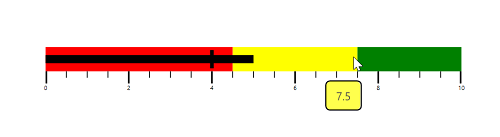
The tooltip in SfBulletGraph is used to view the values of FeaturedMeasure, ComparativeMeasure, and QualitativeRange in a required design.
The tooltip is displayed when the mouse is over the FeaturedMeasure, ComparativeMeasure, or QualitativeRange. On a touch device, it is displayed on holding over the FeaturedMeasure, ComparativeMeasure, or QualitativeRange of SfBulletGraph.
The SfBulletGraph tooltip is displayed only when the ShowToolTip property is set to true.
<syncfusion:SfBulletGraph QualitativeRangesSize="30" Minimum="0" Maximum="10" Interval="2"
                                  MinorTicksPerInterval="3" MinorTickSize="8" FeaturedMeasure="5"
                                  ShowToolTip="True" FeaturedMeasureBarStroke="Black"
                                  ComparativeMeasure="4" >

            <syncfusion:SfBulletGraph.QualitativeRanges>
                <syncfusion:QualitativeRange RangeEnd="4.5"
                                             RangeStroke="Red"
                                             RangeOpacity="1">
                </syncfusion:QualitativeRange>
                <syncfusion:QualitativeRange RangeEnd="7.5"
                                             RangeStroke="Yellow"
                                             RangeOpacity="1">
                </syncfusion:QualitativeRange>
                <syncfusion:QualitativeRange RangeEnd="10"
                                             RangeStroke="Green"
                                             RangeOpacity="1">
                </syncfusion:QualitativeRange>
            </syncfusion:SfBulletGraph.QualitativeRanges>
        </syncfusion:SfBulletGraph>
SfBulletGraph bulletgraph = new SfBulletGraph();
bulletgraph.Minimum = 0;
bulletgraph.Maximum = 10;
bulletgraph.FeaturedMeasure = 5;
bulletgraph.ComparativeMeasure = 4;
bulletgraph.Interval = 2;
bulletgraph.MinorTickSize = 8;
bulletgraph.MinorTicksPerInterval = 3;
bulletgraph.QualitativeRangesSize = 30;
bulletgraph.FeaturedMeasureBarStroke = new SolidColorBrush(Colors.Black);
bulletgraph.ShowToolTip = true;
bulletgraph.QualitativeRanges.Add(new QualitativeRange()
{
RangeEnd = 4.5,
RangeOpacity = 1,
RangeStroke = new SolidColorBrush(Colors.Red)
});
bulletgraph.QualitativeRanges.Add(new QualitativeRange()
{
RangeEnd = 7.5,
RangeOpacity = 1,
RangeStroke = new SolidColorBrush(Colors.Yellow)
});
bulletgraph.QualitativeRanges.Add(new QualitativeRange()
{
RangeEnd = 10,
RangeOpacity = 1,
RangeStroke = new SolidColorBrush(Colors.Green)
});
grid.Children.Add(bulletgraph);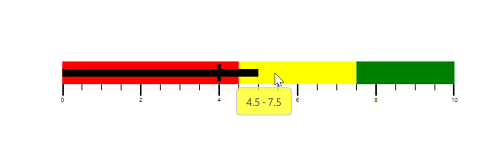
Customizing FeaturedMeasureToolTip
You can display the value of FeaturedMeasure of SfBulletGraph in a tooltip to view the FeaturedMeasure value. The FeaturedMeasureToolTipTemplate is a DataTemplate type. By using this property, the default appearance of the FeaturedMeasure tooltip can be customized.
<Grid x:Name="grid">

       <Grid.Resources>
            <DataTemplate x:Key="tooltipTemplate">
                 <Border BorderBrush="#D3D3D3" BorderThickness="1.5" Background="#232323" CornerRadius="5">
                        <TextBlock Text="{Binding}" FontSize="14" Foreground="#D3D3D3" Margin="12 8"/>
                    </Border>
            </DataTemplate>
        </Grid.Resources>

    <syncfusion:SfBulletGraph QualitativeRangesSize="30" Minimum="0" Maximum="10" Interval="2"
                                  MinorTicksPerInterval="3" MinorTickSize="8" FeaturedMeasure="5"
                                  ShowToolTip="True" FeaturedMeasureBarStroke="Black"
                                  ComparativeMeasure="4" FeaturedMeasureToolTipTemplate="{StaticResource tooltipTemplate}">

            <syncfusion:SfBulletGraph.QualitativeRanges>
                <syncfusion:QualitativeRange RangeEnd="4.5"
                                             RangeStroke="Red"
                                             RangeOpacity="1">
                </syncfusion:QualitativeRange>
                <syncfusion:QualitativeRange RangeEnd="7.5"
                                             RangeStroke="Yellow"
                                             RangeOpacity="1">
                </syncfusion:QualitativeRange>
                <syncfusion:QualitativeRange RangeEnd="10"
                                             RangeStroke="Green"
                                             RangeOpacity="1">
                </syncfusion:QualitativeRange>
            </syncfusion:SfBulletGraph.QualitativeRanges>
        </syncfusion:SfBulletGraph>

    </Grid>
SfBulletGraph bulletgraph = new SfBulletGraph();
bulletgraph.Minimum = 0;
bulletgraph.Maximum = 10;
bulletgraph.FeaturedMeasure = 5;
bulletgraph.ComparativeMeasure = 4;
bulletgraph.Interval = 2;
bulletgraph.MinorTickSize = 8;
bulletgraph.MinorTicksPerInterval = 3;
bulletgraph.QualitativeRangesSize = 30;
bulletgraph.FeaturedMeasureBarStroke = new SolidColorBrush(Colors.Black);
bulletgraph.ShowToolTip = true;
bulletgraph.FeaturedMeasureToolTipTemplate = grid.Resources["tooltipTemplate"] as DataTemplate;
bulletgraph.QualitativeRanges.Add(new QualitativeRange()
{
RangeEnd = 4.5,
RangeOpacity = 1,
RangeStroke = new SolidColorBrush(Colors.Red)
});
bulletgraph.QualitativeRanges.Add(new QualitativeRange()
{
RangeEnd = 7.5,
RangeOpacity = 1,
RangeStroke = new SolidColorBrush(Colors.Yellow)
});
bulletgraph.QualitativeRanges.Add(new QualitativeRange()
{
RangeEnd = 10,
RangeOpacity = 1,
RangeStroke = new SolidColorBrush(Colors.Green)
});
grid.Children.Add(bulletgraph);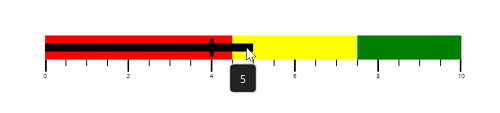
Customizing ComparativeMeasureToolTip
You can display the value of ComparativeMeasure of SfBulletGraph in a tooltip to view the ComparativeMeasure value. The ComparativeMeasureToolTipTemplate is a DataTemplate type. By using this property, the default appearance of the ComparativeMeasure tooltip can be customized.
<Grid x:Name="grid">

       <Grid.Resources>
            <DataTemplate x:Key="tooltipTemplate">
                <Border BorderBrush="#D3D3D3" BorderThickness="1.5" Background="#232323" CornerRadius="5">
                    <TextBlock Text="{Binding}" FontSize="14" Foreground="#D3D3D3" Margin="12 8"/>
                </Border>
            </DataTemplate>
        </Grid.Resources>

       <syncfusion:SfBulletGraph QualitativeRangesSize="30" Minimum="0" Maximum="10" Interval="2"
                                  MinorTicksPerInterval="3" MinorTickSize="8" FeaturedMeasure="5"
                                  ShowToolTip="True" FeaturedMeasureBarStroke="Black"
                                  ComparativeMeasure="4" ComparativeMeasureToolTipTemplate="{StaticResource tooltipTemplate}">

            <syncfusion:SfBulletGraph.QualitativeRanges>
                <syncfusion:QualitativeRange RangeEnd="4.5"
                                             RangeStroke="Red"
                                             RangeOpacity="1">
                </syncfusion:QualitativeRange>
                <syncfusion:QualitativeRange RangeEnd="7.5"
                                             RangeStroke="Yellow"
                                             RangeOpacity="1">
                </syncfusion:QualitativeRange>
                <syncfusion:QualitativeRange RangeEnd="10"
                                             RangeStroke="Green"
                                             RangeOpacity="1">
                </syncfusion:QualitativeRange>
            </syncfusion:SfBulletGraph.QualitativeRanges>
        </syncfusion:SfBulletGraph>
     </Grid>
SfBulletGraph bulletgraph = new SfBulletGraph();
bulletgraph.Minimum = 0;
bulletgraph.Maximum = 10;
bulletgraph.FeaturedMeasure = 5;
bulletgraph.ComparativeMeasure = 4;
bulletgraph.Interval = 2;
bulletgraph.MinorTickSize = 8;
bulletgraph.MinorTicksPerInterval = 3;
bulletgraph.QualitativeRangesSize = 30;
bulletgraph.FeaturedMeasureBarStroke = new SolidColorBrush(Colors.Black);
bulletgraph.ShowToolTip = true;
bulletgraph.ComparativeMeasureToolTipTemplate = grid.Resources["tooltipTemplate"] as DataTemplate;
bulletgraph.QualitativeRanges.Add(new QualitativeRange()
{
RangeEnd = 4.5,
RangeOpacity = 1,
RangeStroke = new SolidColorBrush(Colors.Red)
});
bulletgraph.QualitativeRanges.Add(new QualitativeRange()
{
RangeEnd = 7.5,
RangeOpacity = 1,
RangeStroke = new SolidColorBrush(Colors.Yellow)
});
bulletgraph.QualitativeRanges.Add(new QualitativeRange()
{
RangeEnd = 10,
RangeOpacity = 1,
RangeStroke = new SolidColorBrush(Colors.Green)
});
grid.Children.Add(bulletgraph);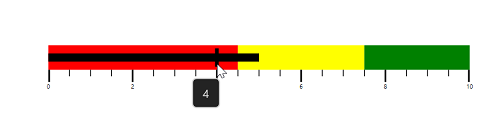
Customizing QualitativeRangeToolTip
You can display the value of QualitativeRange of SfBulletGraph in a tooltip to view the Start and End values of the QualitativeRange. The QualitativeRangeToolTipTemplate is a DataTemplate type. By using this property, the default appearance of the QualitativeRange tooltip can be customized.
<Grid x:Name="grid">
       <Grid.Resources>
            <DataTemplate x:Key="tooltipTemplate">
                <Border BorderBrush="Black" BorderThickness="1.5" CornerRadius="5">
                    <Border Background="{Binding RangeStroke}" Opacity="0.7" CornerRadius="5">
                        <StackPanel Orientation="Horizontal" Margin="12 8" >
                            <TextBlock Text="{Binding RangeEnd}" FontSize="14" Foreground="Black"/>
                        </StackPanel>
                    </Border>
                </Border>
            </DataTemplate>
        </Grid.Resources>

      <syncfusion:SfBulletGraph QualitativeRangesSize="30"          Minimum="0" Maximum="10" Interval="2"
                                  MinorTicksPerInterval="3" MinorTickSize="8" FeaturedMeasure="5"
                                  ShowToolTip="True" FeaturedMeasureBarStroke="Black"
                                  ComparativeMeasure="4"
                                  QualitativeRangeToolTipTemplate="{StaticResource tooltipTemplate}">

            <syncfusion:SfBulletGraph.QualitativeRanges>
                <syncfusion:QualitativeRange RangeEnd="4.5"
                                             RangeStroke="Red"
                                             RangeOpacity="1">
                </syncfusion:QualitativeRange>
                <syncfusion:QualitativeRange RangeEnd="7.5"
                                             RangeStroke="Yellow"
                                             RangeOpacity="1">
                </syncfusion:QualitativeRange>
                <syncfusion:QualitativeRange RangeEnd="10"
                                             RangeStroke="Green"
                                             RangeOpacity="1">
                </syncfusion:QualitativeRange>
            </syncfusion:SfBulletGraph.QualitativeRanges>
        </syncfusion:SfBulletGraph>
    </Grid>
SfBulletGraph bulletgraph = new SfBulletGraph();
bulletgraph.Minimum = 0;
bulletgraph.Maximum = 10;
bulletgraph.FeaturedMeasure = 5;
bulletgraph.ComparativeMeasure = 4;
bulletgraph.Interval = 2;
bulletgraph.MinorTickSize = 8;
bulletgraph.MinorTicksPerInterval = 3;
bulletgraph.QualitativeRangesSize = 30;
bulletgraph.FeaturedMeasureBarStroke = new SolidColorBrush(Colors.Black);
bulletgraph.ShowToolTip = true;
bulletgraph.QualitativeRangeToolTipTemplate = grid.Resources["tooltipTemplate"] as DataTemplate;
bulletgraph.QualitativeRanges.Add(new QualitativeRange()
{
RangeEnd = 4.5,
RangeOpacity = 1,
RangeStroke = new SolidColorBrush(Colors.Red)
});
bulletgraph.QualitativeRanges.Add(new QualitativeRange()
{
RangeEnd = 7.5,
RangeOpacity = 1,
RangeStroke = new SolidColorBrush(Colors.Yellow)
});
bulletgraph.QualitativeRanges.Add(new QualitativeRange()
{
RangeEnd = 10,
RangeOpacity = 1,
RangeStroke = new SolidColorBrush(Colors.Green)
});
grid.Children.Add(bulletgraph);