How can I help you?
Stacked 100 Charts in WinUI Chart (SfCartesianChart)
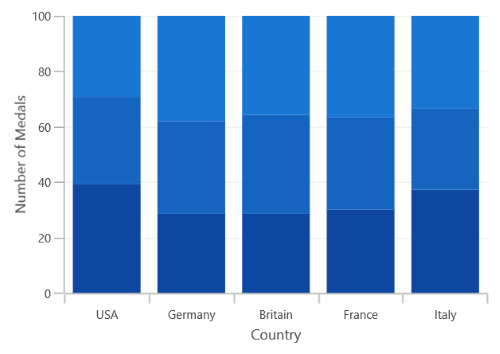
Stacked Column 100 Chart
The StackedColumn100Series resembles StackedColumnSeries but the cumulative portion of each stacked element always comes to a total of 100%.
<chart:SfCartesianChart>
    <chart:SfCartesianChart.XAxes>
        <chart:CategoryAxis LabelPlacement="BetweenTicks"/>
    </chart:SfCartesianChart.XAxes>

    <chart:SfCartesianChart.YAxes>
        <chart:NumericalAxis/>
    </chart:SfCartesianChart.YAxes>

    <chart:StackedColumn100Series
        XBindingPath="CountryName"
        YBindingPath="GoldMedals"
        ItemsSource="{Binding MedalDetails}"/>

    <chart:StackedColumn100Series
        XBindingPath="CountryName"
        YBindingPath="SilverMedals"
        ItemsSource="{Binding MedalDetails}"/>

    <chart:StackedColumn100Series
        XBindingPath="CountryName"
        YBindingPath="BronzeMedals"
        ItemsSource="{Binding MedalDetails}"/>
    ...
</chart:SfCartesianChart>
SfCartesianChart chart = new SfCartesianChart();
ViewModel viewModel = new ViewModel();
CategoryAxis primaryAxis = new CategoryAxis();
primaryAxis.LabelPlacement = LabelPlacement.BetweenTicks;
chart.XAxes.Add(primaryAxis);
NumericalAxis secondaryAxis = new NumericalAxis();
chart.YAxes.Add(secondaryAxis);
StackedColumn100Series series1 = new StackedColumn100Series()
{
ItemsSource = viewModel.MedalDetails,
XBindingPath = "CountryName",
YBindingPath = "GoldMedals",
};
StackedColumn100Series series2 = new StackedColumn100Series()
{
ItemsSource = viewModel.MedalDetails,
XBindingPath = "CountryName",
YBindingPath = "SilverMedals",
};
StackedColumn100Series series3 = new StackedColumn100Series()
{
ItemsSource = viewModel.MedalDetails,
XBindingPath = "CountryName",
YBindingPath = "BronzeMedals",
};
chart.Series.Add(series1);
chart.Series.Add(series2);
chart.Series.Add(series3);
...
NOTE
You can refer to our WinUI 100% Stacked Column Chart feature tour page for its groundbreaking feature representations. You can also explore our WinUI 100% Stacked Column Chart example that shows how to easily configure with built-in support for creating stunning visual effects.
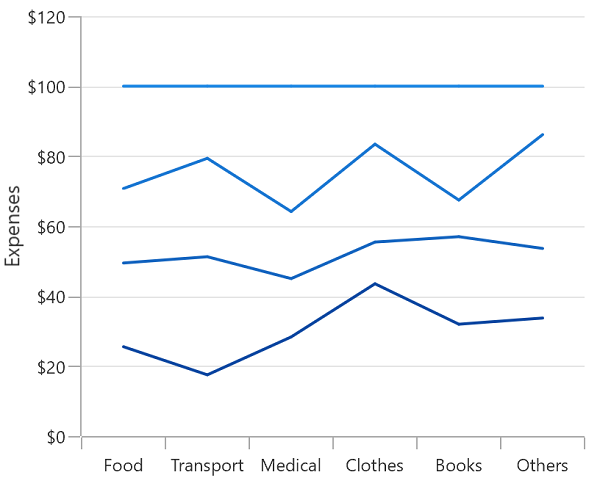
Stacked Line 100 Chart
The StackedLine100Series resembles StackedLineSeries but the cumulative portion of each stacked element always comes to a total of 100%.
<chart:SfCartesianChart>
    <chart:SfCartesianChart.XAxes>
        <chart:CategoryAxis LabelPlacement="BetweenTicks"/>
    </chart:SfCartesianChart.XAxes>

    <chart:SfCartesianChart.YAxes>
        <chart:NumericalAxis/>
    </chart:SfCartesianChart.YAxes>

    <chart:StackedLine100Series
        ItemsSource="{Binding Data}"
        XBindingPath="MonthlyExpenses"
        YBindingPath="Father"/>

    <chart:StackedLine100Series
        ItemsSource="{Binding Data}"
        XBindingPath="MonthlyExpenses"
        YBindingPath="Mother"/>

    <chart:StackedLine100Series
        ItemsSource="{Binding Data}"
        XBindingPath="MonthlyExpenses"
        YBindingPath="Son"/>
</chart:SfCartesianChart>
SfCartesianChart chart = new SfCartesianChart();
ViewModel viewModel = new ViewModel();
CategoryAxis primaryAxis = new CategoryAxis();
primaryAxis.LabelPlacement = LabelPlacement.BetweenTicks;
chart.XAxes.Add(primaryAxis);
NumericalAxis secondaryAxis = new NumericalAxis();
chart.YAxes.Add(secondaryAxis);
StackedLine100Series series1 = new StackedLine100Series()
{
ItemsSource = viewModel.Data,
XBindingPath = "MonthlyExpenses",
YBindingPath = "Father",
};
StackedLine100Series series2 = new StackedLine100Series()
{
ItemsSource = viewModel.Data,
XBindingPath = "MonthlyExpenses",
YBindingPath = "Mother",
};
StackedLine100Series series3 = new StackedLine100Series()
{
ItemsSource = viewModel.Data,
XBindingPath = "MonthlyExpenses",
YBindingPath = "Son",
};
chart.Series.Add(series1);
chart.Series.Add(series2);
chart.Series.Add(series3);
...
NOTE
You can refer to our WinUI 100% Stacked Line Chart feature tour page for its groundbreaking feature representations. You can also explore our WinUI 100% Stacked Line Chart example that shows how to easily configure with built-in support for creating stunning visual effects.
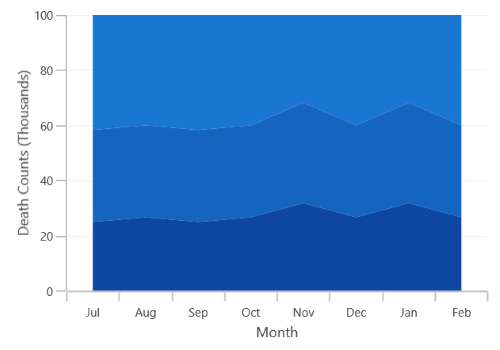
Stacked Area 100 Chart
The StackedArea100Series is similar to StackedAreaSeries, but the cumulative portion of each stacked element always comes to a total of 100%.
<chart:SfCartesianChart>
    <chart:SfCartesianChart.XAxes>
        <chart:CategoryAxis LabelPlacement="BetweenTicks"/>
    </chart:SfCartesianChart.XAxes>

    <chart:SfCartesianChart.YAxes>
        <chart:NumericalAxis/>
    </chart:SfCartesianChart.YAxes>

    <chart:StackedArea100Series
        XBindingPath="Month"
        YBindingPath="Bus"
        ItemsSource="{Binding Accidents}"/>

    <chart:StackedArea100Series
        XBindingPath="Month"
        YBindingPath="Car"
        ItemsSource="{Binding Accidents}"/>

    <chart:StackedArea100Series
        XBindingPath="Month"
        YBindingPath="Truck"
        ItemsSource="{Binding Accidents}"/>
</chart:SfCartesianChart>
SfCartesianChart chart = new SfCartesianChart();
ViewModel viewModel = new ViewModel();
CategoryAxis primaryAxis = new CategoryAxis();
primaryAxis.LabelPlacement = LabelPlacement.BetweenTicks;
chart.XAxes.Add(primaryAxis);
NumericalAxis secondaryAxis = new NumericalAxis();
chart.YAxes.Add(secondaryAxis);
StackedArea100Series series1 = new StackedArea100Series()
{
ItemsSource = viewModel.Accidents,
XBindingPath = "Month",
YBindingPath = "Bus",
};
StackedArea100Series series2 = new StackedArea100Series()
{
ItemsSource = viewModel.Accidents,
XBindingPath = "Month",
YBindingPath = "Car",
};
StackedArea100Series series3 = new StackedArea100Series()
{
ItemsSource = viewModel.Accidents,
XBindingPath = "Month",
YBindingPath = "Truck",
};
chart.Series.Add(series1);
chart.Series.Add(series2);
chart.Series.Add(series3);
...
NOTE
You can refer to our WinUI 100% Stacked Area Chart feature tour page for its groundbreaking feature representations. You can also explore our WinUI 100% Stacked Area Chart example that shows how to easily configure with built-in support for creating stunning visual effects.