Histogram Chart in Blazor
Histogram
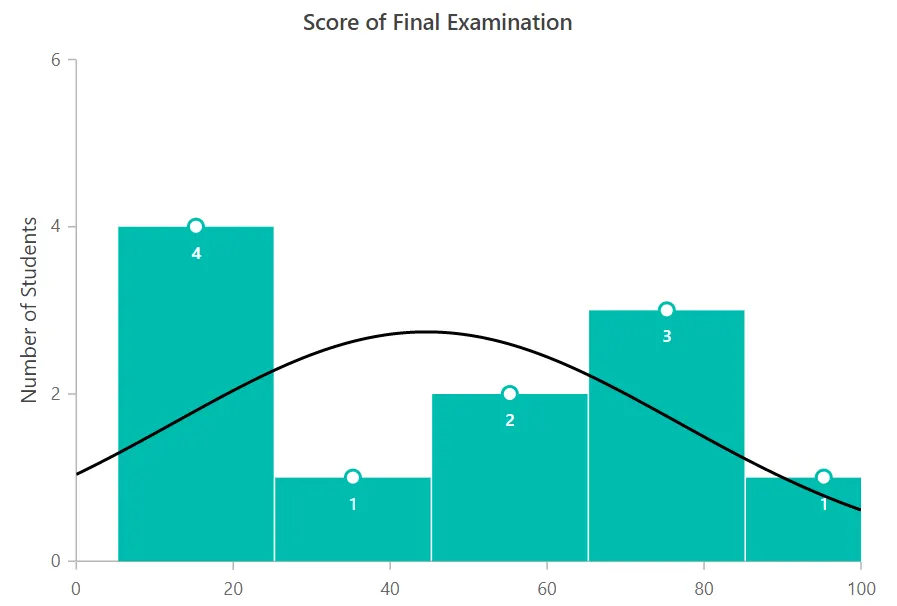
Histogram Chart can provide a visual display of large amounts of data that are difficult to understand in a tabular or spreadsheet form and it can be rendered by specifying the series Type to Histogram.
@using Syncfusion.Blazor.Charts

<SfChart Title="Score of Final Examination">
    <ChartArea><ChartAreaBorder Width="0"></ChartAreaBorder></ChartArea>

    <ChartPrimaryXAxis Minimum="0" Maximum="100">
        <ChartAxisMajorGridLines Width="0"></ChartAxisMajorGridLines>
    </ChartPrimaryXAxis>

    <ChartPrimaryYAxis Minimum="0" Maximum="6" Interval="2" Title="Number of Students">
        <ChartAxisMajorGridLines Width="0"></ChartAxisMajorGridLines>
    </ChartPrimaryYAxis>

    <ChartSeriesCollection>
        <ChartSeries DataSource="@ExamScores" YName="Y" Type="ChartSeriesType.Histogram" BinInterval="20" ShowNormalDistribution="true" ColumnWidth="0.99">
            <ChartMarker Visible="true" Height="10" Width="10">
                <ChartDataLabel Visible="true" Position="Syncfusion.Blazor.Charts.LabelPosition.Top">
                    <ChartDataLabelFont Color="#ffffff" FontWeight="600"></ChartDataLabelFont>
                </ChartDataLabel>
            </ChartMarker>
        </ChartSeries>
    </ChartSeriesCollection>

    <ChartTooltipSettings Enable="true"></ChartTooltipSettings>
</SfChart>

@code{

    public class Data
    {
        public double Y { get; set;}
    }

    public List<Data> ExamScores = new List<Data>
	{
       new Data { Y=5.250},
       new Data { Y=7.750},
       new Data { Y=8.275},
       new Data { Y=9.750},
       new Data { Y=36.250},
       new Data { Y=46.250},
       new Data { Y=56.250},
       new Data { Y=66.500},
       new Data { Y=76.625},
       new Data { Y=80.000},
       new Data { Y=97.750}
    };
}
Events
Series render
The OnSeriesRender event allows you to customize series properties, such as Data, Fill, and Series, before they are rendered on the chart.
@using Syncfusion.Blazor.Charts

<SfChart Title="Score of Final Examination">
    <ChartEvents OnSeriesRender="SeriesRender"></ChartEvents>

    <ChartArea><ChartAreaBorder Width="0"></ChartAreaBorder></ChartArea>

    <ChartPrimaryXAxis Minimum="0" Maximum="100">
        <ChartAxisMajorGridLines Width="0"></ChartAxisMajorGridLines>
    </ChartPrimaryXAxis>

    <ChartPrimaryYAxis Minimum="0" Maximum="6" Interval="2" Title="Number of Students">
        <ChartAxisMajorGridLines Width="0"></ChartAxisMajorGridLines>
    </ChartPrimaryYAxis>

    <ChartSeriesCollection>
        <ChartSeries DataSource="@ExamScores" YName="Y" Type=" Syncfusion.Blazor.Charts.ChartSeriesType.Histogram" BinInterval="20" ShowNormalDistribution="true" ColumnWidth="0.99">
            <ChartMarker Visible="true" Height="10" Width="10">
                <ChartDataLabel Visible="true" Position="Syncfusion.Blazor.Charts.LabelPosition.Top">
                    <ChartDataLabelFont Color="#ffffff" FontWeight="600"></ChartDataLabelFont>
                </ChartDataLabel>
            </ChartMarker>
        </ChartSeries>
    </ChartSeriesCollection>

    <ChartTooltipSettings Enable="true"></ChartTooltipSettings>
</SfChart>

@code {

    public class Data
    {
        public double Y { get; set; }
    }

    public void SeriesRender(SeriesRenderEventArgs args)
    {
        args.Fill = "#FF4081";
    }

    public List<Data> ExamScores = new List<Data>
    {
       new Data { Y=5.250},
       new Data { Y=7.750},
       new Data { Y=8.275},
       new Data { Y=9.750},
       new Data { Y=36.250},
       new Data { Y=46.250},
       new Data { Y=56.250},
       new Data { Y=66.500},
       new Data { Y=76.625},
       new Data { Y=80.000},
       new Data { Y=97.750}
    };
}Point render
The OnPointRender event allows you to customize each data point before it is rendered on the chart.
@using Syncfusion.Blazor.Charts

<SfChart Title="Score of Final Examination">
    <ChartEvents OnPointRender="PointRender"></ChartEvents>

    <ChartArea><ChartAreaBorder Width="0"></ChartAreaBorder></ChartArea>

    <ChartPrimaryXAxis Minimum="0" Maximum="100">
        <ChartAxisMajorGridLines Width="0"></ChartAxisMajorGridLines>
    </ChartPrimaryXAxis>

    <ChartPrimaryYAxis Minimum="0" Maximum="6" Interval="2" Title="Number of Students">
        <ChartAxisMajorGridLines Width="0"></ChartAxisMajorGridLines>
    </ChartPrimaryYAxis>

    <ChartSeriesCollection>
        <ChartSeries DataSource="@ExamScores" YName="Y" Type="Syncfusion.Blazor.Charts.ChartSeriesType.Histogram" BinInterval="20" ShowNormalDistribution="true" ColumnWidth="0.99">
            <ChartMarker Visible="true" Height="10" Width="10">
                <ChartDataLabel Visible="true" Position="Syncfusion.Blazor.Charts.LabelPosition.Top">
                    <ChartDataLabelFont Color="#ffffff" FontWeight="600"></ChartDataLabelFont>
                </ChartDataLabel>
            </ChartMarker>
        </ChartSeries>
    </ChartSeriesCollection>

    <ChartTooltipSettings Enable="true"></ChartTooltipSettings>
</SfChart>

@code {

    public class Data
    {
        public double Y { get; set; }
    }

    public void PointRender(PointRenderEventArgs args)
    {
        args.Fill = args.Point.Y.ToString() == "2" ? "#E91E63" : "#3F51B5";
    }

    public List<Data> ExamScores = new List<Data>
    {
       new Data { Y=5.250},
       new Data { Y=7.750},
       new Data { Y=8.275},
       new Data { Y=9.750},
       new Data { Y=36.250},
       new Data { Y=46.250},
       new Data { Y=56.250},
       new Data { Y=66.500},
       new Data { Y=76.625},
       new Data { Y=80.000},
       new Data { Y=97.750}
    };
}Refer to the Blazor Charts feature tour page for its groundbreaking feature representations and also explore the Blazor Chart Example to know various chart types and how to represent time-dependent data, showing trends at equal intervals.