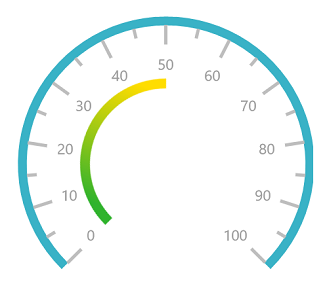
Ranges in UWP Radial Gauge
18 Nov 201824 minutes to read
A range is a visual element that begins and ends at the specified values within a scale.
Setting start and end values for range
The start and end values of ranges are set by using the StartValue and EndValue properties.
<gauge:SfCircularGauge>
    <gauge:SfCircularGauge.Scales>
        <gauge:CircularScale Radius="150" RimStroke="#39B2C6" RimStrokeThickness="8"
                             TickStroke="#BEBEBE" LabelStroke="#9E9E9E" SmallTickStroke="#BEBEBE">
            <gauge:CircularScale.Ranges>
                <gauge:CircularRange StartValue="0" EndValue="50" Stroke="#D1DBDB"/>
            </gauge:CircularScale.Ranges>
            <gauge:CircularScale.Pointers>
                <gauge:CircularPointer NeedlePointerVisibility="Collapsed"/>
            </gauge:CircularScale.Pointers>
        </gauge:CircularScale>
    </gauge:SfCircularGauge.Scales>
</gauge:SfCircularGauge>
SfCircularGauge sfCircularGauge = new SfCircularGauge();
CircularScale circularScale = new CircularScale();
circularScale.Radius = 150;
circularScale.RimStroke = new SolidColorBrush(Color.FromArgb(0xff, 0x57, 0xb2, 0xc6));
circularScale.TickStroke = new SolidColorBrush(Color.FromArgb(0xff, 0xc1, 0xc1, 0xc1));
circularScale.SmallTickStroke = new SolidColorBrush(Color.FromArgb(0xff, 0xc1, 0xc1, 0xc1));
circularScale.RimStrokeThickness = 8;
circularScale.LabelStroke = new SolidColorBrush(Color.FromArgb(0xff, 0x99, 0x99, 0x99));
CircularRange circularRange = new CircularRange();
circularRange.StartValue = 0;
circularRange.EndValue = 50;
circularRange.Stroke = new SolidColorBrush(Color.FromArgb(0xff, 0xd1, 0xdb, 0xdb));
circularScale.Ranges.Add(circularRange);
CircularPointer circularPointer = new CircularPointer();
circularPointer.NeedlePointerVisibility = Windows.UI.Xaml.Visibility.Collapsed;
circularScale.Pointers.Add(circularPointer);
sfCircularGauge.Scales.Add(circularScale);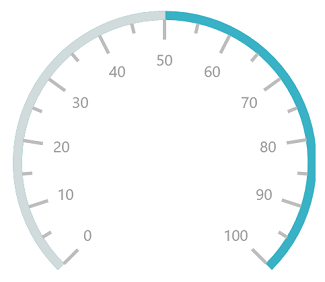
Range customization
A range’s UI is customized by using the Stroke, StrokeThickness, and RangeOffset properties. First, set the RangePosition property to Custom, and then set the offset.
<gauge:SfCircularGauge>
    <gauge:SfCircularGauge.Scales>
        <gauge:CircularScale RangePosition="Custom" RangeOffset="0.55" Radius="150" RimStroke="#39B2C6"
                             RimStrokeThickness="8" TickStroke="#BEBEBE" LabelStroke="#9E9E9E" SmallTickStroke="#BEBEBE">
            <gauge:CircularScale.Ranges>
                <gauge:CircularRange StartValue="0" EndValue="50" Stroke="Pink" StrokeThickness="40"/>
            </gauge:CircularScale.Ranges>
            <gauge:CircularScale.Pointers>
                <gauge:CircularPointer NeedlePointerVisibility="Collapsed"/>
            </gauge:CircularScale.Pointers>
        </gauge:CircularScale>
    </gauge:SfCircularGauge.Scales>
</gauge:SfCircularGauge>
SfCircularGauge sfCircularGauge = new SfCircularGauge();
CircularScale circularScale = new CircularScale();
circularScale.RangePosition = RangePosition.Custom;
circularScale.RangeOffset = 0.55;
circularScale.Radius = 150;
circularScale.RimStroke = new SolidColorBrush(Color.FromArgb(0xff, 0x57, 0xb2, 0xc6));
circularScale.TickStroke = new SolidColorBrush(Color.FromArgb(0xff, 0xc1, 0xc1, 0xc1));
circularScale.SmallTickStroke = new SolidColorBrush(Color.FromArgb(0xff, 0xc1, 0xc1, 0xc1));
circularScale.RimStrokeThickness = 8;
circularScale.LabelStroke = new SolidColorBrush(Color.FromArgb(0xff, 0x99, 0x99, 0x99));
CircularRange circularRange = new CircularRange();
circularRange.StartValue = 0;
circularRange.EndValue = 50;
circularRange.Stroke = new SolidColorBrush(Colors.Pink);
circularRange.StrokeThickness = 40;
circularScale.Ranges.Add(circularRange);
CircularPointer circularPointer = new CircularPointer();
circularPointer.NeedlePointerVisibility = Windows.UI.Xaml.Visibility.Collapsed;
circularScale.Pointers.Add(circularPointer);
sfCircularGauge.Scales.Add(circularScale);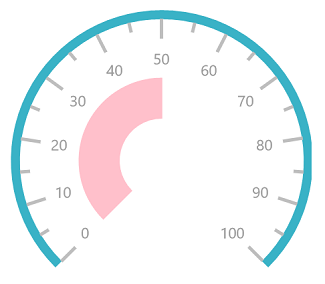
Setting width for range
The appearance of the circular range is customized by setting the StartWidth and EndWidth properties.
<gauge:SfCircularGauge>
    <gauge:SfCircularGauge.Scales>
        <gauge:CircularScale RangePosition="Inside" Radius="150" RimStroke="#39B2C6" RimStrokeThickness="8"
                             TickStroke="#BEBEBE" LabelStroke="#9E9E9E" SmallTickStroke="#BEBEBE">
            <gauge:CircularScale.Ranges>
                <gauge:CircularRange StartValue="10" EndValue="80" StrokeThickness="10" StartWidth="1" EndWidth="10" Stroke="#D1DBDB"/>
            </gauge:CircularScale.Ranges>
            <gauge:CircularScale.Pointers>
                <gauge:CircularPointer NeedlePointerVisibility="Collapsed"/>
            </gauge:CircularScale.Pointers>
        </gauge:CircularScale>
    </gauge:SfCircularGauge.Scales>
</gauge:SfCircularGauge>
SfCircularGauge sfCircularGauge = new SfCircularGauge();
CircularScale circularScale = new CircularScale();
circularScale.RangePosition = RangePosition.Inside;
circularScale.Radius = 150;
circularScale.RimStroke = new SolidColorBrush(Color.FromArgb(0xff, 0x57, 0xb2, 0xc6));
circularScale.TickStroke = new SolidColorBrush(Color.FromArgb(0xff, 0xc1, 0xc1, 0xc1));
circularScale.SmallTickStroke = new SolidColorBrush(Color.FromArgb(0xff, 0xc1, 0xc1, 0xc1));
circularScale.RimStrokeThickness = 8;
circularScale.LabelStroke = new SolidColorBrush(Color.FromArgb(0xff, 0x99, 0x99, 0x99));
CircularRange circularRange = new CircularRange();
circularRange.StartValue = 10;
circularRange.EndValue = 80;
circularRange.StrokeThickness = 10;
circularRange.StartWidth = 1;
circularRange.EndWidth = 10;
circularRange.Stroke = new SolidColorBrush(Color.FromArgb(0xff, 0xd1, 0xdb, 0xdb));
circularScale.Ranges.Add(circularRange);
CircularPointer circularPointer = new CircularPointer();
circularPointer.NeedlePointerVisibility = Windows.UI.Xaml.Visibility.Collapsed;
circularScale.Pointers.Add(circularPointer);
sfCircularGauge.Scales.Add(circularScale);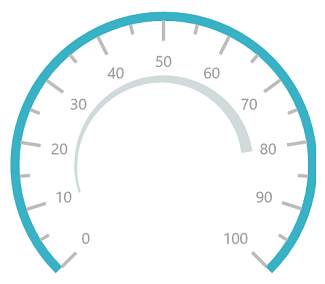
Binding range stroke
You can bind the range’s stroke to the tick lines and labels within its range by setting the BindRangeStrokeToLabels and BindRangeStrokeToTicks properties to true.
<gauge:SfCircularGauge>
    <gauge:SfCircularGauge.Scales>
        <gauge:CircularScale BindRangeStrokeToLabels="True" BindRangeStrokeToTicks="True" Radius="150">
            <gauge:CircularScale.Ranges>
                <gauge:CircularRange StartValue="0" EndValue="40" Stroke="Green" StrokeThickness="10"/>
                <gauge:CircularRange StartValue="40" EndValue="60" Stroke="Yellow" StrokeThickness="10"/>
                <gauge:CircularRange StartValue="60" EndValue="100" Stroke="Red" StrokeThickness="10"/>
            </gauge:CircularScale.Ranges>
            <gauge:CircularScale.Pointers>
                <gauge:CircularPointer NeedlePointerVisibility="Collapsed"/>
            </gauge:CircularScale.Pointers>
        </gauge:CircularScale>
    </gauge:SfCircularGauge.Scales>
</gauge:SfCircularGauge>
SfCircularGauge sfCircularGauge = new SfCircularGauge();
CircularScale scale = new CircularScale();
scale.Radius = 150;
scale.BindRangeStrokeToLabels = true;
scale.BindRangeStrokeToTicks = true;
CircularRange circularRange = new CircularRange();
circularRange.StartValue = 0;
circularRange.EndValue = 40;
circularRange.Stroke = new SolidColorBrush(Colors.Green);
circularRange.StrokeThickness = 10;
scale.Ranges.Add(circularRange);
CircularRange circularRange1 = new CircularRange();
circularRange1.StartValue = 40;
circularRange1.EndValue = 60;
circularRange1.Stroke = new SolidColorBrush(Colors.Yellow);
circularRange1.StrokeThickness = 10;
scale.Ranges.Add(circularRange1);
CircularRange circularRange2 = new CircularRange();
circularRange2.StartValue = 60;
circularRange2.EndValue = 100;
circularRange2.Stroke = new SolidColorBrush(Colors.Red);
circularRange2.StrokeThickness = 10;
scale.Ranges.Add(circularRange2);
CircularPointer circularPointer = new CircularPointer();
circularPointer.NeedlePointerVisibility = Windows.UI.Xaml.Visibility.Collapsed;
scale.Pointers.Add(circularPointer);
sfCircularGauge.Scales.Add(scale);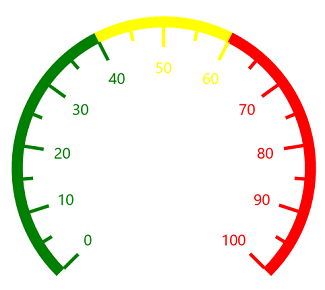
Setting position for range
The range can be placed inside the scale, outside the scale, or on the scale in the following two ways:
Range position
You can place the range by selecting one of the options available in the RangePosition property.
- Inside
- Outside
- SetAsGaugeRim (Default)
- Custom
<gauge:SfCircularGauge>
    <gauge:SfCircularGauge.Scales>
        <gauge:CircularScale RangePosition="Outside" Radius="150" RimStroke="#39B2C6" RimStrokeThickness="8"
                             TickStroke="#BEBEBE" LabelStroke="#9E9E9E" SmallTickStroke="#BEBEBE">
            <gauge:CircularScale.Ranges>
                <gauge:CircularRange StartValue="0" EndValue="40" Stroke="Green" StrokeThickness="10"/>
                <gauge:CircularRange StartValue="40" EndValue="60" Stroke="Yellow" StrokeThickness="10"/>
                <gauge:CircularRange StartValue="60" EndValue="100" Stroke="Red" StrokeThickness="10"/>
            </gauge:CircularScale.Ranges>
            <gauge:CircularScale.Pointers>
                <gauge:CircularPointer NeedlePointerVisibility="Collapsed"/>
            </gauge:CircularScale.Pointers>
        </gauge:CircularScale>
    </gauge:SfCircularGauge.Scales>
</gauge:SfCircularGauge>
SfCircularGauge sfCircularGauge = new SfCircularGauge();
CircularScale circularScale = new CircularScale();
circularScale.RangePosition = RangePosition.Outside;
circularScale.Radius = 150;
circularScale.RimStroke = new SolidColorBrush(Color.FromArgb(0xff, 0x57, 0xb2, 0xc6));
circularScale.TickStroke = new SolidColorBrush(Color.FromArgb(0xff, 0xc1, 0xc1, 0xc1));
circularScale.SmallTickStroke = new SolidColorBrush(Color.FromArgb(0xff, 0xc1, 0xc1, 0xc1));
circularScale.RimStrokeThickness = 8;
circularScale.LabelStroke = new SolidColorBrush(Color.FromArgb(0xff, 0x99, 0x99, 0x99));
CircularRange circularRange = new CircularRange();
circularRange.StartValue = 0;
circularRange.EndValue = 40;
circularRange.Stroke = new SolidColorBrush(Colors.Green);
circularRange.StrokeThickness = 10;
circularScale.Ranges.Add(circularRange);
CircularRange circularRange1 = new CircularRange();
circularRange1.StartValue = 40;
circularRange1.EndValue = 60;
circularRange1.Stroke = new SolidColorBrush(Colors.Yellow);
circularRange1.StrokeThickness = 10;
circularScale.Ranges.Add(circularRange1);
CircularRange circularRange2 = new CircularRange();
circularRange2.StartValue = 60;
circularRange2.EndValue = 100;
circularRange2.Stroke = new SolidColorBrush(Colors.Red);
circularRange2.StrokeThickness = 10;
circularScale.Ranges.Add(circularRange2);
CircularPointer circularPointer = new CircularPointer();
circularPointer.NeedlePointerVisibility = Windows.UI.Xaml.Visibility.Collapsed;
circularScale.Pointers.Add(circularPointer);
sfCircularGauge.Scales.Add(circularScale);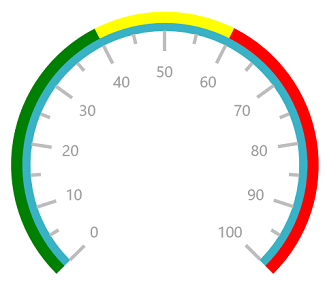
Range offset
You can place the range by using the RangeOffset property. First, set the RangePosition to Custom, and then set the RangeOffset property.
<gauge:SfCircularGauge>
    <gauge:SfCircularGauge.Scales>
        <gauge:CircularScale RangePosition="Custom" RangeOffset="0.5" Radius="150" RimStroke="#39B2C6" RimStrokeThickness="8"
                             TickStroke="#BEBEBE" LabelStroke="#9E9E9E" SmallTickStroke="#BEBEBE">
            <gauge:CircularScale.Ranges>
                <gauge:CircularRange StartValue="0" EndValue="100" Stroke="#D1DBDB" StrokeThickness="8"/>
            </gauge:CircularScale.Ranges>
            <gauge:CircularScale.Pointers>
                <gauge:CircularPointer NeedlePointerVisibility="Collapsed"/>
            </gauge:CircularScale.Pointers>
        </gauge:CircularScale>
    </gauge:SfCircularGauge.Scales>
</gauge:SfCircularGauge>
SfCircularGauge sfCircularGauge = new SfCircularGauge();
CircularScale circularScale = new CircularScale();
circularScale.RangeOffset = 0.5;
circularScale.RangePosition = RangePosition.Custom;
circularScale.Radius = 150;
circularScale.RimStroke = new SolidColorBrush(Color.FromArgb(0xff, 0x57, 0xb2, 0xc6));
circularScale.TickStroke = new SolidColorBrush(Color.FromArgb(0xff, 0xc1, 0xc1, 0xc1));
circularScale.SmallTickStroke = new SolidColorBrush(Color.FromArgb(0xff, 0xc1, 0xc1, 0xc1));
circularScale.RimStrokeThickness = 8;
circularScale.LabelStroke = new SolidColorBrush(Color.FromArgb(0xff, 0x99, 0x99, 0x99));
CircularRange circularRange = new CircularRange();
circularRange.StartValue = 0;
circularRange.EndValue = 100;
circularRange.StrokeThickness = 8;
circularRange.Stroke = new SolidColorBrush(Color.FromArgb(0xff, 0xd1, 0xdb, 0xdb));
circularScale.Ranges.Add(circularRange);
CircularPointer circularPointer = new CircularPointer();
circularPointer.NeedlePointerVisibility = Windows.UI.Xaml.Visibility.Collapsed;
circularScale.Pointers.Add(circularPointer);
sfCircularGauge.Scales.Add(circularScale);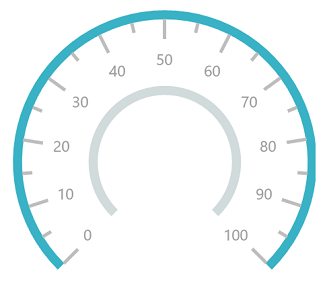
Setting multiple ranges
In addition to the default range, you can add multiple ranges to a scale by using the Ranges property.
<gauge:SfCircularGauge>
    <gauge:SfCircularGauge.Scales>
        <gauge:CircularScale RangePosition="Inside" Radius="150" RimStroke="#39B2C6" RimStrokeThickness="8"
                             TickStroke="#BEBEBE" LabelStroke="#9E9E9E" SmallTickStroke="#BEBEBE">
            <gauge:CircularScale.Ranges>
                <gauge:CircularRange StartValue="0" EndValue="40" Stroke="Green" StrokeThickness="10" StartWidth="1" EndWidth="10"/>
                <gauge:CircularRange StartValue="40" EndValue="60" Stroke="Yellow" StrokeThickness="10" StartWidth="1"
                                     EndWidth="10"/>
                <gauge:CircularRange StartValue="60" EndValue="100" Stroke="Red" StrokeThickness="10" StartWidth="1" EndWidth="10"/>
            </gauge:CircularScale.Ranges>
            <gauge:CircularScale.Pointers>
                <gauge:CircularPointer NeedlePointerVisibility="Collapsed"/>
            </gauge:CircularScale.Pointers>
        </gauge:CircularScale>
    </gauge:SfCircularGauge.Scales>
</gauge:SfCircularGauge>
SfCircularGauge sfCircularGauge = new SfCircularGauge();
CircularScale circularScale = new CircularScale();
circularScale.RangePosition = RangePosition.Inside;
circularScale.Radius = 150;
circularScale.RimStroke = new SolidColorBrush(Color.FromArgb(0xff, 0x57, 0xb2, 0xc6));
circularScale.TickStroke = new SolidColorBrush(Color.FromArgb(0xff, 0xc1, 0xc1, 0xc1));
circularScale.SmallTickStroke = new SolidColorBrush(Color.FromArgb(0xff, 0xc1, 0xc1, 0xc1));
circularScale.RimStrokeThickness = 8;
circularScale.LabelStroke = new SolidColorBrush(Color.FromArgb(0xff, 0x99, 0x99, 0x99));
CircularRange circularRange = new CircularRange();
circularRange.StartValue = 0;
circularRange.EndValue = 40;
circularRange.Stroke = new SolidColorBrush(Colors.Green);
circularRange.StrokeThickness = 10;
circularRange.StartWidth = 1;
circularRange.EndWidth = 10;
circularScale.Ranges.Add(circularRange);
CircularRange circularRange1 = new CircularRange();
circularRange1.StartValue = 40;
circularRange1.EndValue = 60;
circularRange1.Stroke = new SolidColorBrush(Colors.Yellow);
circularRange1.StrokeThickness = 10;
circularRange1.StartWidth = 1;
circularRange1.EndWidth = 10;
circularScale.Ranges.Add(circularRange1);
CircularRange circularRange2 = new CircularRange();
circularRange2.StartValue = 60;
circularRange2.EndValue = 100;
circularRange2.Stroke = new SolidColorBrush(Colors.Red);
circularRange2.StrokeThickness = 10;
circularRange2.StartWidth = 1;
circularRange2.EndWidth = 10;
circularScale.Ranges.Add(circularRange2);
CircularPointer circularPointer = new CircularPointer();
circularPointer.NeedlePointerVisibility = Windows.UI.Xaml.Visibility.Collapsed;
circularScale.Pointers.Add(circularPointer);
sfCircularGauge.Scales.Add(circularScale);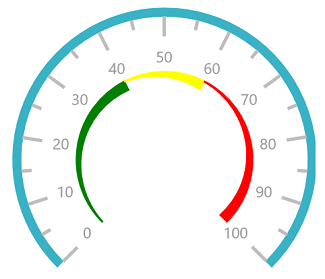
Setting gradient color for range
You can give a smooth color transition to a range by specifying the different colors based on the range value using the GradientStops property.
<gauge:SfCircularGauge>
    <gauge:SfCircularGauge.Scales>
        <gauge:CircularScale RangePosition="Inside" Radius="150" RimStroke="#39B2C6" RimStrokeThickness="8"
                             TickStroke="#BEBEBE" LabelStroke="#9E9E9E" SmallTickStroke="#BEBEBE">
            <gauge:CircularScale.Ranges>
                <gauge:CircularRange StartValue="0" EndValue="50">
                    <gauge:CircularRange.GradientStops>
                        <gauge:GaugeGradientStop Value="0" Color="#30B32D"/>
                        <gauge:GaugeGradientStop Value="50" Color="#FFDD00"/>
                    </gauge:CircularRange.GradientStops>
                </gauge:CircularRange>
            </gauge:CircularScale.Ranges>
            <gauge:CircularScale.Pointers>
                <gauge:CircularPointer NeedlePointerVisibility="Collapsed"/>
            </gauge:CircularScale.Pointers>
        </gauge:CircularScale>
    </gauge:SfCircularGauge.Scales>
</gauge:SfCircularGauge>
SfCircularGauge sfCircularGauge = new SfCircularGauge();
CircularScale circularScale = new CircularScale();
circularScale.RangePosition = RangePosition.Inside;
circularScale.Radius = 150;
circularScale.RimStroke = new SolidColorBrush(Color.FromArgb(0xff, 0x57, 0xb2, 0xc6));
circularScale.TickStroke = new SolidColorBrush(Color.FromArgb(0xff, 0xc1, 0xc1, 0xc1));
circularScale.SmallTickStroke = new SolidColorBrush(Color.FromArgb(0xff, 0xc1, 0xc1, 0xc1));
circularScale.RimStrokeThickness = 8;
circularScale.LabelStroke = new SolidColorBrush(Color.FromArgb(0xff, 0x99, 0x99, 0x99));
CircularRange circularRange = new CircularRange();
circularRange.StartValue = 0;
circularRange.EndValue = 50;
ObservableCollection<GaugeGradientStop> gradientColor1 = new ObservableCollection<Syncfusion.UI.Xaml.Gauges.GaugeGradientStop>();
GaugeGradientStop gaugeGradientStop = new GaugeGradientStop();
gaugeGradientStop.Value = 0;
gaugeGradientStop.Color = Color.FromArgb(0xff, 0x30, 0xB3, 0x2D);
gradientColor1.Add(gaugeGradientStop);
GaugeGradientStop gaugeGradientStop1 = new GaugeGradientStop();
gaugeGradientStop1.Value = 50;
gaugeGradientStop1.Color = Color.FromArgb(0xff, 0xFF, 0xDD, 0x00);
gradientColor1.Add(gaugeGradientStop1);
circularRange.GradientStops = gradientColor1;
circularScale.Ranges.Add(circularRange);
CircularPointer circularPointer = new CircularPointer();
circularPointer.NeedlePointerVisibility = Windows.UI.Xaml.Visibility.Collapsed;
circularScale.Pointers.Add(circularPointer);
sfCircularGauge.Scales.Add(circularScale);