Pointers in UWP Radial Gauge
18 Nov 201824 minutes to read
Pointers are used to indicate values on the scale. The value of the pointer can be modified using the Value property.
Pointer Type
There are three types of pointers. You can choose a pointer using the PointerType property.
Needle pointer
A needle pointer contains two parts: a needle and a pointer cap, that can be placed on a gauge to mark values.
<gauge:SfCircularGauge>
    <gauge:SfCircularGauge.Scales>
        <gauge:CircularScale>
            <gauge:CircularScale.Pointers>
                <gauge:CircularPointer PointerType="NeedlePointer"/>
            </gauge:CircularScale.Pointers>
        </gauge:CircularScale>
    </gauge:SfCircularGauge.Scales>
</gauge:SfCircularGauge>
SfCircularGauge sfCircularGauge = new SfCircularGauge();
CircularScale scale = new CircularScale();
CircularPointer circularPointer = new CircularPointer();
circularPointer.PointerType = PointerType.NeedlePointer;
scale.Pointers.Add(circularPointer);
sfCircularGauge.Scales.Add(scale);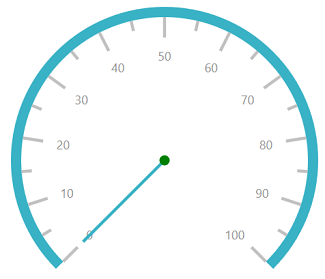
NeedlePointerType
The appearance of the needle pointer can be customized using the NeedlePointerType property. The default value of this property is Rectangle.
The NeedlePointerType is an enum property that includes the following options:
- Rectangle
- Triangle
- Tapered
- Arrow
<gauge:SfCircularGauge>
    <gauge:SfCircularGauge.Scales>
        <gauge:CircularScale>
            <gauge:CircularScale.Pointers>
                <gauge:CircularPointer PointerType="NeedlePointer" NeedlePointerType="Triangle"/>
            </gauge:CircularScale.Pointers>
        </gauge:CircularScale>
    </gauge:SfCircularGauge.Scales>
</gauge:SfCircularGauge>
SfCircularGauge sfCircularGauge = new SfCircularGauge();
CircularScale scale = new CircularScale();
CircularPointer circularPointer = new CircularPointer();
circularPointer.PointerType = PointerType.NeedlePointer;
circularPointer.NeedlePointerType = NeedlePointerType.Triangle;
scale.Pointers.Add(circularPointer);
sfCircularGauge.Scales.Add(scale);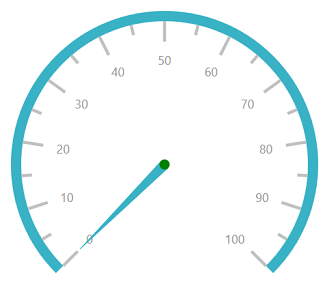
Needle pointer customization
The length of a needle is controlled using the NeedleLengthFactor property. The minimum and maximum bounds of the NeedleLengthFactor property are 0 and 1. The needle’s UI is customized using the NeedlePointerStroke and NeedlePointerStrokeThickness properties. The size of the pointer cap can be modified by changing the PointerCapDiameter property, and the color can be modified using the PointerCapStroke property.
<gauge:SfCircularGauge>
    <gauge:SfCircularGauge.Scales>
        <gauge:CircularScale>
            <gauge:CircularScale.Pointers>
                <gauge:CircularPointer PointerType="NeedlePointer" NeedlePointerType="Triangle" NeedlePointerStroke="DeepSkyBlue"
                                       PointerCapDiameter="20" PointerCapStroke="DeepSkyBlue" NeedleLengthFactor="0.5" NeedlePointerStrokeThickness="10"/>
            </gauge:CircularScale.Pointers>
        </gauge:CircularScale>
    </gauge:SfCircularGauge.Scales>
</gauge:SfCircularGauge>
SfCircularGauge sfCircularGauge = new SfCircularGauge();
CircularScale scale = new CircularScale();
CircularPointer circularPointer = new CircularPointer();
circularPointer.PointerType = PointerType.NeedlePointer;
circularPointer.NeedlePointerType = NeedlePointerType.Triangle;
circularPointer.NeedlePointerStroke = new SolidColorBrush(Colors.DeepSkyBlue);
circularPointer.NeedlePointerStrokeThickness = 10;
circularPointer.NeedleLengthFactor = 0.5;
circularPointer.PointerCapDiameter = 20;
circularPointer.PointerCapStroke = new SolidColorBrush(Colors.DeepSkyBlue);
scale.Pointers.Add(circularPointer);
sfCircularGauge.Scales.Add(scale);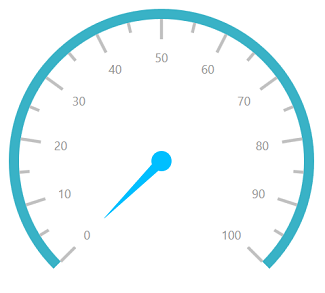
Setting visibility of needle pointer
The visibility of the needle pointer can be set using the NeedlePointerVisibility property.
<gauge:SfCircularGauge>
    <gauge:SfCircularGauge.Scales>
        <gauge:CircularScale>
            <gauge:CircularScale.Pointers>
                <gauge:CircularPointer NeedlePointerVisibility="Hidden"/>
            </gauge:CircularScale.Pointers>
        </gauge:CircularScale>
    </gauge:SfCircularGauge.Scales>
</gauge:SfCircularGauge>
SfCircularGauge sfCircularGauge = new SfCircularGauge();
CircularScale scale = new CircularScale();
CircularPointer circularPointer = new CircularPointer();
circularPointer.NeedlePointerVisibility = Visibility.Hidden;
scale.Pointers.Add(circularPointer);
sfCircularGauge.Scales.Add(scale);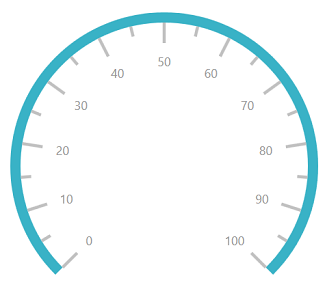
Range pointer
The range pointer is an accenting line or shaded background range that can be placed on a gauge to mark values.
<gauge:SfCircularGauge>
    <gauge:SfCircularGauge.Scales>
        <gauge:CircularScale>
            <gauge:CircularScale.Pointers>
                <gauge:CircularPointer PointerType="RangePointer" Value="50"/>
            </gauge:CircularScale.Pointers>
        </gauge:CircularScale>
    </gauge:SfCircularGauge.Scales>
</gauge:SfCircularGauge>
SfCircularGauge sfCircularGauge = new SfCircularGauge();
CircularScale scale = new CircularScale();
CircularPointer circularPointer = new CircularPointer();
circularPointer.PointerType = PointerType.RangePointer;
circularPointer.Value = 50;
scale.Pointers.Add(circularPointer);
sfCircularGauge.Scales.Add(scale);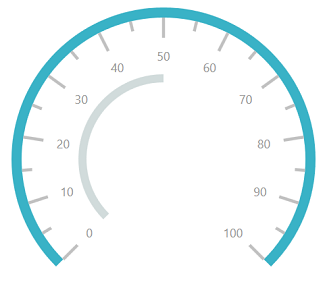
Range pointer customization
The range pointer’s UI is customized using the RangePointerStroke and RangePointerStrokeThickness properties.
<gauge:SfCircularGauge>
    <gauge:SfCircularGauge.Scales>
        <gauge:CircularScale>
            <gauge:CircularScale.Pointers>
                <gauge:CircularPointer PointerType="RangePointer" Value="50" RangePointerStroke="DarkCyan"
                                       RangePointerStrokeThickness="20"/>
            </gauge:CircularScale.Pointers>
        </gauge:CircularScale>
    </gauge:SfCircularGauge.Scales>
</gauge:SfCircularGauge>
SfCircularGauge sfCircularGauge = new SfCircularGauge();
CircularScale scale = new CircularScale();
CircularPointer circularPointer = new CircularPointer();
circularPointer.PointerType = PointerType.RangePointer;
circularPointer.Value = 50;
circularPointer.RangePointerStroke = new SolidColorBrush(Colors.DarkCyan);
circularPointer.RangePointerStrokeThickness = 20;
scale.Pointers.Add(circularPointer);
sfCircularGauge.Scales.Add(scale);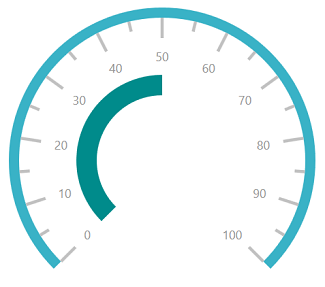
Setting visibility for range pointer
The RangePointerVisibility property is used to set the visibility of the range pointer.
<gauge:SfCircularGauge>
    <gauge:SfCircularGauge.Scales>
        <gauge:CircularScale>
            <gauge:CircularScale.Pointers>
                <gauge:CircularPointer RangePointerVisibility="Hidden"/>
            </gauge:CircularScale.Pointers>
        </gauge:CircularScale>
    </gauge:SfCircularGauge.Scales>
</gauge:SfCircularGauge>
SfCircularGauge sfCircularGauge = new SfCircularGauge();
CircularScale scale = new CircularScale();
CircularPointer circularPointer = new CircularPointer();
circularPointer.RangePointerVisibility = Visibility.Hidden;
scale.Pointers.Add(circularPointer);
sfCircularGauge.Scales.Add(scale);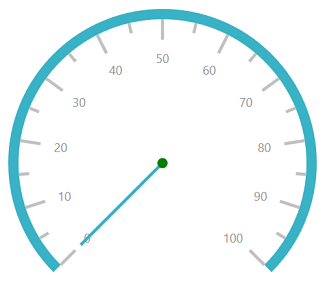
Setting position for range pointer
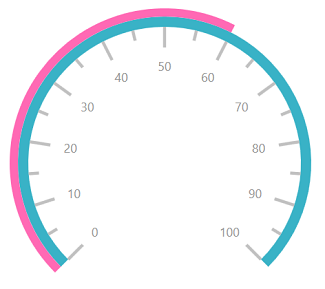
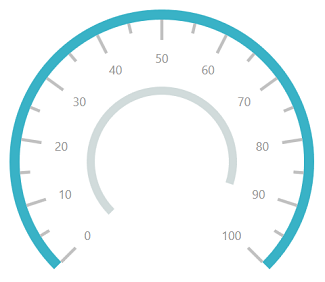
The RangePointer can be placed inside or outside the scale in the following two ways:
- Using the
RangePointerPositionproperty.
You can place the range pointer by selecting one of the options available in the RangePointerPosition property.
They are:
- Inside (Default)
- Outside
- Cross
-
Custom
<gauge:SfCircularGauge>
     <gauge:SfCircularGauge.Scales>
         <gauge:CircularScale RangePointerPosition="Outside">
             <gauge:CircularScale.Pointers>
                 <gauge:CircularPointer PointerType="RangePointer" RangePointerStroke="HotPink" Value="60"/>
             </gauge:CircularScale.Pointers>
         </gauge:CircularScale>
     </gauge:SfCircularGauge.Scales>
 </gauge:SfCircularGauge>
SfCircularGauge sfCircularGauge = new SfCircularGauge(); CircularScale scale = new CircularScale(); scale.RangePointerPosition = RangePointerPosition.Outside; CircularPointer circularPointer = new CircularPointer(); circularPointer.PointerType = PointerType.RangePointer; circularPointer.RangePointerStroke = new SolidColorBrush(Colors.HotPink); circularPointer.Value = 60; scale.Pointers.Add(circularPointer); sfCircularGauge.Scales.Add(scale);
-
Using the
RangePointerOffsetproperty. First, set theRangePointerPositionto Custom, and then set theRangePointerOffsetproperty.<gauge:SfCircularGauge> <gauge:SfCircularGauge.Scales> <gauge:CircularScale RangePointerPosition="Custom" RangePointerOffset="0.5"> <gauge:CircularScale.Pointers> <gauge:CircularPointer PointerType="RangePointer" RangePointerStroke="HotPink" Value="60"/> </gauge:CircularScale.Pointers> </gauge:CircularScale> </gauge:SfCircularGauge.Scales> </gauge:SfCircularGauge>SfCircularGauge sfCircularGauge = new SfCircularGauge(); CircularScale scale = new CircularScale(); scale.RangePointerOffset = 0.5; scale.RangePointerPosition = RangePointerPosition.Custom; CircularPointer circularPointer = new CircularPointer(); circularPointer.PointerType = PointerType.RangePointer; circularPointer.Value = 90; scale.Pointers.Add(circularPointer); sfCircularGauge.Scales.Add(scale);
Symbol pointer
In a symbol pointer, the value is pointed out using a symbol on the scale. The Symbol is an enum property that provides symbol options for the symbol pointer, which contains several shapes such as rectangle, ellipse, and triangle.
<gauge:SfCircularGauge>
    <gauge:SfCircularGauge.Scales>
        <gauge:CircularScale>
            <gauge:CircularScale.Pointers>
                <gauge:CircularPointer PointerType="SymbolPointer" Value="60"/>
            </gauge:CircularScale.Pointers>
        </gauge:CircularScale>
    </gauge:SfCircularGauge.Scales>
</gauge:SfCircularGauge>
SfCircularGauge sfCircularGauge = new SfCircularGauge();
CircularScale scale = new CircularScale();
CircularPointer circularPointer = new CircularPointer();
circularPointer.PointerType = PointerType.SymbolPointer;
circularPointer.Value = 60;
scale.Pointers.Add(circularPointer);
sfCircularGauge.Scales.Add(scale);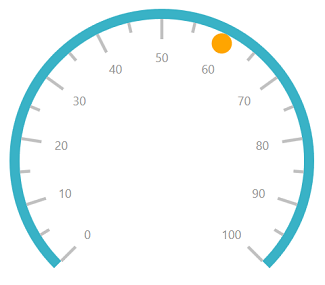
Symbol pointer customization
You can modify the stroke of the symbol by changing the SymbolPointerStroke property. The SymbolPointerHeight property is used to set the height of the symbol pointer. The value should be given as a double value. The SymbolPointerWidth property is used to set the width of the symbol pointer.
<gauge:SfCircularGauge>
    <gauge:SfCircularGauge.Scales>
        <gauge:CircularScale>
            <gauge:CircularScale.Pointers>
                <gauge:CircularPointer PointerType="SymbolPointer" Value="60" SymbolPointerStroke="Red"
                                       SymbolPointerHeight="20" SymbolPointerWidth="20"/>
            </gauge:CircularScale.Pointers>
        </gauge:CircularScale>
    </gauge:SfCircularGauge.Scales>
</gauge:SfCircularGauge>
SfCircularGauge sfCircularGauge = new SfCircularGauge();
CircularScale scale = new CircularScale();
CircularPointer circularPointer = new CircularPointer();
circularPointer.PointerType = PointerType.SymbolPointer;
circularPointer.Value = 60;
circularPointer.SymbolPointerStroke = new SolidColorBrush(Colors.Red);
circularPointer.SymbolPointerHeight = 20;
circularPointer.SymbolPointerWidth = 20;
scale.Pointers.Add(circularPointer);
sfCircularGauge.Scales.Add(scale);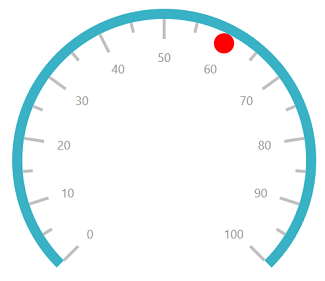
Setting visibility of symbol pointer
The visibility of the symbol pointer can be set using the SymbolPointerVisibility property.
<gauge:SfCircularGauge>
    <gauge:SfCircularGauge.Scales>
        <gauge:CircularScale>
            <gauge:CircularScale.Pointers>
                <gauge:CircularPointer SymbolPointerVisibility="Hidden"/>
            </gauge:CircularScale.Pointers>
        </gauge:CircularScale>
    </gauge:SfCircularGauge.Scales>
</gauge:SfCircularGauge>
SfCircularGauge sfCircularGauge = new SfCircularGauge();
CircularScale scale = new CircularScale();
CircularPointer circularPointer = new CircularPointer();
circularPointer.SymbolPointerVisibility = Visibility.Hidden;
scale.Pointers.Add(circularPointer);
sfCircularGauge.Scales.Add(scale);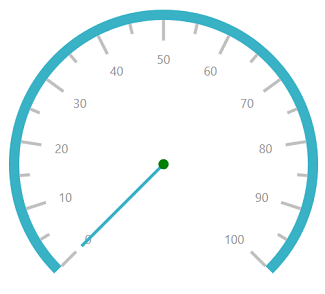
Setting multiple pointers
In addition to the default pointer, you can add multiple pointers to a scale using the Pointers property.
<gauge:SfCircularGauge>
    <gauge:SfCircularGauge.Scales>
        <gauge:CircularScale>
            <gauge:CircularScale.Pointers>
                <gauge:CircularPointer PointerType="NeedlePointer" NeedleLengthFactor="0.4" Value="60"
                                       NeedlePointerType="Tapered" PointerCapStroke="#39B2C6"/>
                <gauge:CircularPointer PointerType="RangePointer" Value="100"/>
                <gauge:CircularPointer PointerType="SymbolPointer" Value="50" Symbol="Pentagon"
                                       SymbolPointerHeight="20" SymbolPointerWidth="20" SymbolPointerStroke="#39B2C6"/>
            </gauge:CircularScale.Pointers>
        </gauge:CircularScale>
    </gauge:SfCircularGauge.Scales>
</gauge:SfCircularGauge>
SfCircularGauge sfCircularGauge = new SfCircularGauge();
CircularScale scale = new CircularScale();
CircularPointer circularPointer = new CircularPointer();
circularPointer.PointerType = PointerType.NeedlePointer;
circularPointer.NeedleLengthFactor = 0.4;
circularPointer.Value = 60;
circularPointer.NeedlePointerType = NeedlePointerType.Tapered;
circularPointer.PointerCapStroke = new SolidColorBrush(Color.FromArgb(0xff, 0x39, 0xb2, 0xc6));
scale.Pointers.Add(circularPointer);
CircularPointer circularPointer1 = new CircularPointer();
circularPointer1.PointerType = PointerType.RangePointer;
circularPointer1.Value = 100;
scale.Pointers.Add(circularPointer1);
CircularPointer circularPointer2 = new CircularPointer();
circularPointer2.PointerType = PointerType.SymbolPointer;
circularPointer2.Value = 50;
circularPointer2.Symbol = Symbol.Pentagon;
circularPointer2.SymbolPointerHeight = 20;
circularPointer2.SymbolPointerWidth = 20;
circularPointer2.SymbolPointerStroke = new SolidColorBrush(Color.FromArgb(0xff, 0x39, 0xb2, 0xc6));
scale.Pointers.Add(circularPointer2);
sfCircularGauge.Scales.Add(scale);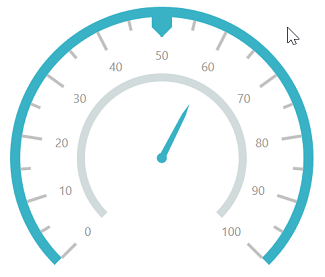
Setting animation for pointer
The EnableAnimation property is a Boolean property that enables or disables the animation of the pointers in the circular gauge.
<gauge:SfCircularGauge>
    <gauge:SfCircularGauge.Scales>
        <gauge:CircularScale Radius="150">
            <gauge:CircularScale.Pointers>
                <gauge:CircularPointer PointerType="NeedlePointer" NeedleLengthFactor="0.4" Value="60"
                                       NeedlePointerType="Triangle" PointerCapStroke="#39B2C6" PointerCapDiameter="20"/>
                <gauge:CircularPointer PointerType="RangePointer" Value="100" RangePointerStroke="#39B2C6"/>
            </gauge:CircularScale.Pointers>
        </gauge:CircularScale>
    </gauge:SfCircularGauge.Scales>
</gauge:SfCircularGauge>
SfCircularGauge sfCircularGauge = new SfCircularGauge();
CircularScale scale = new CircularScale();
scale.Radius = 150;
CircularPointer circularPointer = new CircularPointer();
circularPointer.PointerType = PointerType.NeedlePointer;
circularPointer.EnableAnimation = true;
circularPointer.NeedleLengthFactor = 0.4;
circularPointer.Value = 60;
circularPointer.NeedlePointerType = NeedlePointerType.Triangle;
circularPointer.PointerCapDiameter = 20;
circularPointer.PointerCapStroke = new SolidColorBrush(Color.FromArgb(0xff, 0x39, 0xb2, 0xc6));
scale.Pointers.Add(circularPointer);
CircularPointer circularPointer1 = new CircularPointer();
circularPointer1.PointerType = PointerType.RangePointer;
circularPointer1.RangePointerStroke = new SolidColorBrush(Color.FromArgb(0xff, 0x39, 0xb2, 0xc6));
circularPointer1.EnableAnimation = true;
circularPointer1.Value = 100;
scale.Pointers.Add(circularPointer1);
sfCircularGauge.Scales.Add(scale);
Step frequency
The StepFrequency property is used to specify the interval between snap points while dragging the SymbolPointer or NeedlePointer.
For example, when the value of StepFrequency is 20, while dragging the pointer will not move continuously; instead, it will update in terms of 20.
To work with the
StepFrequencyvalue, enable pointer dragging support using theEnableDraggingproperty.
<gauge:SfCircularGauge Height="500" Width="500">
    <gauge:SfCircularGauge.Scales>
        <gauge:CircularScale Radius="150" ShowRim="True" RimStroke="#39B2C6" RimStrokeThickness="9"
                             TickStroke="#BEBEBE" LabelStroke="#9E9E9E" SmallTickStroke="#BEBEBE" TickPosition="Cross">
            <gauge:CircularScale.Pointers>
                <gauge:CircularPointer PointerType="NeedlePointer" Value="60" EnableAnimation="False"
                                       NeedleLengthFactor="0.7" NeedlePointerType="Triangle" EnableDragging="True" StepFrequency="20"
                                       PointerCapDiameter="20" PointerCapStroke="#39B2C6" NeedlePointerStroke="#39B2C6"/>
                <gauge:CircularPointer PointerType="SymbolPointer" Value="70" StepFrequency="5"
                                       Symbol="Arrow" EnableDragging="True" EnableAnimation="False"/>
            </gauge:CircularScale.Pointers>
        </gauge:CircularScale>
    </gauge:SfCircularGauge.Scales>
</gauge:SfCircularGauge>
SfCircularGauge sfCircularGauge = new SfCircularGauge();
sfCircularGauge.Height = 500;
sfCircularGauge.Width = 500;
CircularScale circularScale = new CircularScale();
circularScale.Radius = 150;
circularScale.RimStroke = new SolidColorBrush(Color.FromArgb(0xff, 0x57, 0xb2, 0xc6));
circularScale.TickStroke = new SolidColorBrush(Color.FromArgb(0xff, 0xc1, 0xc1, 0xc1));
circularScale.SmallTickStroke = new SolidColorBrush(Color.FromArgb(0xff, 0xc1, 0xc1, 0xc1));
circularScale.RimStrokeThickness = 9;
circularScale.TickPosition = TickPosition.Cross;
circularScale.LabelStroke = new SolidColorBrush(Color.FromArgb(0xff, 0x99, 0x99, 0x99));
CircularPointer circularPointer = new CircularPointer();
circularPointer.PointerType = PointerType.NeedlePointer;
circularPointer.Value = 60;
circularPointer.EnableAnimation = false;
circularPointer.EnableDragging = true;
circularPointer.StepFrequency = 20;
circularPointer.NeedleLengthFactor = 0.7;
circularPointer.NeedlePointerType = NeedlePointerType.Triangle;
circularPointer.PointerCapDiameter = 20;
circularPointer.PointerCapStroke = new SolidColorBrush(Color.FromArgb(0xff, 0x39, 0xb2, 0xc6));
circularPointer.NeedlePointerStroke = new SolidColorBrush(Color.FromArgb(0xff, 0x39, 0xb2, 0xc6));
circularScale.Pointers.Add(circularPointer);
CircularPointer circularPointer2 = new CircularPointer();
circularPointer2.PointerType = PointerType.SymbolPointer;
circularPointer2.Value = 70;
circularPointer2.StepFrequency = 5;
circularPointer2.EnableDragging = true;
circularPointer2.EnableAnimation = false;
circularPointer2.Symbol = Syncfusion.UI.Xaml.Gauges.Symbol.Arrow;
circularScale.Pointers.Add(circularPointer2);
sfCircularGauge.Scales.Add(circularScale);
grid.Children.Add(sfCircularGauge);Events
Value change started event
Called when the user starts updating a new value of the pointer by initiating the dragging. While dragging the pointer, other events (ValueChanging, ValueChanged, and ValueChangeCompleted) will follow after this event.
The ValueChangeStarted event contains the following argument.
Value : This value will be the last value the pointer had before the changes began.
<gauge:SfCircularGauge>
    <gauge:SfCircularGauge.Scales>
        <gauge:CircularScale>
            <gauge:CircularScale.Pointers>
                <gauge:CircularPointer ValueChangeStarted="CircularPointer_ValueChangeStarted" PointerType="NeedlePointer"/>
            </gauge:CircularScale.Pointers>
        </gauge:CircularScale>
    </gauge:SfCircularGauge.Scales>
</gauge:SfCircularGauge>
private void CircularPointer_ValueChangeStarted(object sender, Syncfusion.UI.Xaml.Gauges.PointerValueChangedEventArgs e)
{
}Value changing event
Called during a drag when the user is updating the pointer with a new value.
The ValueChanging event contains the following argument.
NewValue : Gets the new pointer value, which is updated while dragging.
OldValue : Gets the old value of the pointer, which is updated by pointer dragging.
Cancel : Used to restrict the updating pointer value and cancel dragging.
<gauge:SfCircularGauge>
    <gauge:SfCircularGauge.Scales>
        <gauge:CircularScale>
            <gauge:CircularScale.Pointers>
                <gauge:CircularPointer ValueChanging="CircularPointer_ValueChanging" PointerType="NeedlePointer"/>
            </gauge:CircularScale.Pointers>
        </gauge:CircularScale>
    </gauge:SfCircularGauge.Scales>
</gauge:SfCircularGauge>
private void CircularPointer_ValueChanging(object sender, Syncfusion.UI.Xaml.Gauges.PointerValueChangingEventArgs e)
{
}Value change completed event
Called after a new value has been updated by terminating the dragging of the pointer. While dragging the pointer, other events (ValueChangeStarted, ValueChanging, and ValueChanged) will be called prior to the ValueChangeCompleted event.
This event will notify the completion of dragging with a new value being updated.
The ValueChangeCompleted event contains the following argument.
Value : Gets the updated value of the pointer.
<gauge:SfCircularGauge>
    <gauge:SfCircularGauge.Scales>
        <gauge:CircularScale>
            <gauge:CircularScale.Pointers>
                <gauge:CircularPointer ValueChangeCompleted="CircularPointer_ValueChangeCompleted" PointerType="NeedlePointer"/>
            </gauge:CircularScale.Pointers>
        </gauge:CircularScale>
    </gauge:SfCircularGauge.Scales>
</gauge:SfCircularGauge>
private void CircularPointer_ValueChangeCompleted(object sender, Syncfusion.UI.Xaml.Gauges.PointerValueChangedEventArgs e)
{
}