Getting Started with UWP Radial Gauge
18 Nov 201819 minutes to read
This section explains the steps required to configure the SfCircularGauge, and also explains the steps required to add basic elements to the SfCircularGauge through various APIs available within it.
Adding Gauge Reference
Refer to this article to know how to add Syncfusion controls in Visual Studio projects through various ways. You can also refer to this link to know about the assemblies required for adding the Gauge to your project.
Initialize Gauge
Import the SfCircularGauge namespace as shown below in your respective window,
xmlns:syncfusion="using:Syncfusion.UI.Xaml.Gauges"using Syncfusion.UI.Xaml.Gauges;You can initialize an empty SfCircularGauge control.
<gauge:SfCircularGauge/>SfCircularGauge sfCircularGauge = new SfCircularGauge();
this.Content = sfCircularGauge;Adding header
You can assign a unique header to the SfCircularGauge by using the GaugeHeader property.
<gauge:SfCircularGauge HeaderAlignment="Custom" GaugeHeaderPosition="0.4,0.7">
    <gauge:SfCircularGauge.GaugeHeader>
        <TextBlock Text="Temperature (K)"
                   Height="40" Width="120" FontSize="15" Foreground="Black"/>
    </gauge:SfCircularGauge.GaugeHeader>
</gauge:SfCircularGauge>
SfCircularGauge sfCircularGauge = new SfCircularGauge();
sfCircularGauge.HeaderAlignment = HeaderAlignment.Custom;
sfCircularGauge.GaugeHeaderPosition = new Point(0.4, 0.7);
TextBlock textBlock = new TextBlock();
textBlock.Text = "Temperature (K)";
textBlock.Height = 40;
textBlock.Width = 120;
textBlock.FontSize = 15;
textBlock.Foreground = new SolidColorBrush(Colors.Black);
sfCircularGauge.GaugeHeader = textBlock;Configuring Scales
You can configure the CircularScale elements by making use of the following APIs available in the SfCircularGauge. They are:
<gauge:SfCircularGauge.Scales>
    <gauge:CircularScale Radius="150" RimStroke="#39B2C6" RimStrokeThickness="9"
                         TickStroke="#BEBEBE" LabelStroke="#9E9E9E" SmallTickStroke="#BEBEBE"/>
</gauge:SfCircularGauge.Scales>
CircularScale circularScale = new CircularScale();
circularScale.Radius = 150;
circularScale.RimStroke = new SolidColorBrush(Color.FromArgb(0xff, 0x57, 0xb2, 0xc6));
circularScale.TickStroke = new SolidColorBrush(Color.FromArgb(0xff, 0xc1, 0xc1, 0xc1));
circularScale.SmallTickStroke = new SolidColorBrush(Color.FromArgb(0xff, 0xc1, 0xc1, 0xc1));
circularScale.RimStrokeThickness = 9;
circularScale.LabelStroke = new SolidColorBrush(Color.FromArgb(0xff, 0x99, 0x99, 0x99));
sfCircularGauge.Scales.Add(circularScale);Adding ranges
You can add ranges to the SfCircularGauge by creating a ranges collection using the CircularRange class.
<gauge:SfCircularGauge>
    <gauge:SfCircularGauge.Scales>
        <gauge:CircularScale>
            <gauge:CircularScale.Ranges>
                <gauge:CircularRange StartValue="0" EndValue="60" Stroke="#D1DBDB"/>
            </gauge:CircularScale.Ranges>
        </gauge:CircularScale>
    </gauge:SfCircularGauge.Scales>
</gauge:SfCircularGauge>
SfCircularGauge sfCircularGauge = new SfCircularGauge();
CircularScale circularScale = new CircularScale();
CircularRange circularRange = new CircularRange();
circularRange.StartValue = 0;
circularRange.EndValue = 60;
circularRange.Stroke = new SolidColorBrush(Color.FromArgb(0xff, 0xd1, 0xdb, 0xdb));
circularScale.Ranges.Add(circularRange);
sfCircularGauge.Scales.Add(circularScale);Adding a needle pointer
Create a NeedlePointer, and associate it with a scale that is to display the current value.
<gauge:SfCircularGauge>
    <gauge:SfCircularGauge.Scales>
        <gauge:CircularScale>
            <gauge:CircularScale.Pointers>
                <gauge:CircularPointer PointerType="NeedlePointer" Value="60"
                                       NeedleLengthFactor="0.5" NeedlePointerType="Triangle"
                                       PointerCapDiameter="20" PointerCapStroke="#39B2C6"
                                       NeedlePointerStroke="#39B2C6"/>
            </gauge:CircularScale.Pointers>
        </gauge:CircularScale>
    </gauge:SfCircularGauge.Scales>
</gauge:SfCircularGauge>
SfCircularGauge sfCircularGauge = new SfCircularGauge();
CircularScale circularScale = new CircularScale();
CircularPointer circularPointer = new CircularPointer();
circularPointer.PointerType = PointerType.NeedlePointer;
circularPointer.NeedleLengthFactor = 0.5;
circularPointer.NeedlePointerType = NeedlePointerType.Triangle;
circularPointer.PointerCapDiameter = 20;
circularPointer.NeedlePointerStroke = new SolidColorBrush(Color.FromArgb(0xff, 0x39, 0xb2, 0xc6));
circularPointer.PointerCapStroke = new SolidColorBrush(Color.FromArgb(0xff, 0x39, 0xb2, 0xc6));
circularPointer.Value = 60;
circularScale.Pointers.Add(circularPointer);
sfCircularGauge.Scales.Add(circularScale);Adding a range pointer
The RangePointer provides an alternative way to indicate the current value.
<gauge:SfCircularGauge>
    <gauge:SfCircularGauge.Scales>
        <gauge:CircularScale>
            <gauge:CircularScale.Pointers>
                <gauge:CircularPointer PointerType="RangePointer" Value="40"
                                       RangePointerStroke="#D1DBDB" RangePointerStrokeThickness="9"/>
            </gauge:CircularScale.Pointers>
        </gauge:CircularScale>
    </gauge:SfCircularGauge.Scales>
</gauge:SfCircularGauge>
SfCircularGauge sfCircularGauge = new SfCircularGauge();
CircularScale circularScale = new CircularScale();
CircularPointer circularPointer = new CircularPointer();
circularPointer.PointerType = PointerType.RangePointer;
circularPointer.Value = 40;
circularPointer.RangePointerStrokeThickness = 9;
circularPointer.RangePointerStroke = new SolidColorBrush(Color.FromArgb(0xff, 0xd1, 0xdb, 0xdb));
circularScale.Pointers.Add(circularPointer);
sfCircularGauge.Scales.Add(circularScale);Adding a symbol pointer
The SymbolPointer points to the current value in a scale.
<gauge:SfCircularGauge>
    <gauge:SfCircularGauge.Scales>
        <gauge:CircularScale>
            <gauge:CircularScale.Pointers>
                <gauge:CircularPointer PointerType="SymbolPointer" Value="70" Symbol="InvertedArrow"/>
            </gauge:CircularScale.Pointers>
        </gauge:CircularScale>
    </gauge:SfCircularGauge.Scales>
</gauge:SfCircularGauge>
SfCircularGauge sfCircularGauge = new SfCircularGauge();
CircularScale circularScale = new CircularScale();
CircularPointer circularPointer = new CircularPointer();
circularPointer.PointerType = PointerType.SymbolPointer;
circularPointer.Value = 70;
circularPointer.Symbol = Syncfusion.UI.Xaml.Gauges.Symbol.InvertedArrow;
circularScale.Pointers.Add(circularPointer);
sfCircularGauge.Scales.Add(circularScale);The following code example is the complete code of the previous configurations.
<Page
    x:Class="GaugeGettingStarted.MainPage"
    xmlns="http://schemas.microsoft.com/winfx/2006/xaml/presentation"
    xmlns:x="http://schemas.microsoft.com/winfx/2006/xaml"
    xmlns:local="using:GaugeGettingStarted"
    xmlns:d="http://schemas.microsoft.com/expression/blend/2008"
    xmlns:mc="http://schemas.openxmlformats.org/markup-compatibility/2006"
    mc:Ignorable="d"
    xmlns:gauge="using:Syncfusion.UI.Xaml.Gauges">

    <Grid Background="{ThemeResource ApplicationPageBackgroundThemeBrush}">
        <gauge:SfCircularGauge Height="500" Width="500" HeaderAlignment="Custom" GaugeHeaderPosition="0.4,0.7">
            <gauge:SfCircularGauge.GaugeHeader>
                <TextBlock Text="Temperature (K)" Height="40" Width="120" FontSize="15" Foreground="Black"/>
            </gauge:SfCircularGauge.GaugeHeader>
            <gauge:SfCircularGauge.Scales>
                <gauge:CircularScale Radius="150" RimStroke="#39B2C6" RimStrokeThickness="9"
                                     TickStroke="#BEBEBE" LabelStroke="#9E9E9E" SmallTickStroke="#BEBEBE">
                    <gauge:CircularScale.Ranges>
                        <gauge:CircularRange StartValue="0" EndValue="60" Stroke="#D1DBDB" StrokeThickness="9"/>
                    </gauge:CircularScale.Ranges>
                    <gauge:CircularScale.Pointers>
                        <gauge:CircularPointer PointerType="NeedlePointer" Value="60"
                                              NeedleLengthFactor="0.5" NeedlePointerType="Triangle"
                                              PointerCapDiameter="20" PointerCapStroke="#39B2C6" NeedlePointerStroke="#39B2C6"/>
                        <gauge:CircularPointer PointerType="RangePointer" Value="40" RangePointerStroke="#D1DBDB"
                                               RangePointerStrokeThickness="9"/>
                        <gauge:CircularPointer PointerType="SymbolPointer" Value="70" Symbol="InvertedArrow"/>
                    </gauge:CircularScale.Pointers>
                </gauge:CircularScale>
            </gauge:SfCircularGauge.Scales>
        </gauge:SfCircularGauge>
    </Grid>

</Page>
using Windows.Foundation;
using Windows.UI.Xaml.Controls;
using Windows.UI.Xaml.Media;
using Syncfusion.UI.Xaml.Gauges;
using Windows.UI;
namespace GaugeGettingStarted
{
public sealed partial class MainPage : Page
{
public MainPage()
{
this.InitializeComponent();
SfCircularGauge sfCircularGauge = new SfCircularGauge();
sfCircularGauge.Height = 500;
sfCircularGauge.Width = 500;
//Adding header
sfCircularGauge.HeaderAlignment = HeaderAlignment.Custom;
sfCircularGauge.GaugeHeaderPosition = new Point(0.4, 0.7);
TextBlock textBlock = new TextBlock();
textBlock.Text = "Temperature (K)";
textBlock.Height = 40;
textBlock.Width = 120;
textBlock.FontSize = 15;
textBlock.Foreground = new SolidColorBrush(Colors.Black);
sfCircularGauge.GaugeHeader = textBlock;
//Initializing scales for circular gauge
CircularScale circularScale = new CircularScale();
circularScale.Radius = 150;
circularScale.RimStroke = new SolidColorBrush(Color.FromArgb(0xff, 0x57, 0xb2, 0xc6));
circularScale.TickStroke = new SolidColorBrush(Color.FromArgb(0xff, 0xc1, 0xc1, 0xc1));
circularScale.SmallTickStroke = new SolidColorBrush(Color.FromArgb(0xff, 0xc1, 0xc1, 0xc1));
circularScale.RimStrokeThickness = 9;
circularScale.LabelStroke = new SolidColorBrush(Color.FromArgb(0xff, 0x99, 0x99, 0x99));
//Adding range
CircularRange circularRange = new CircularRange();
circularRange.StartValue = 0;
circularRange.EndValue = 60;
circularRange.Stroke = new SolidColorBrush(Color.FromArgb(0xff, 0xd1, 0xdb, 0xdb));
circularScale.Ranges.Add(circularRange);
//Adding needle pointer
CircularPointer circularPointer = new CircularPointer();
circularPointer.PointerType = PointerType.NeedlePointer;
circularPointer.NeedleLengthFactor = 0.5;
circularPointer.NeedlePointerType = NeedlePointerType.Triangle;
circularPointer.PointerCapDiameter = 20;
circularPointer.PointerCapStroke = new SolidColorBrush(Color.FromArgb(0xff, 0x39, 0xb2, 0xc6));
circularPointer.Value = 60;
circularPointer.NeedlePointerStroke = new SolidColorBrush(Color.FromArgb(0xff, 0x39, 0xb2, 0xc6));
circularScale.Pointers.Add(circularPointer);
//Adding range pointer
CircularPointer circularPointer1 = new CircularPointer();
circularPointer1.PointerType = PointerType.RangePointer;
circularPointer1.Value = 40;
circularPointer1.RangePointerStrokeThickness = 9;
circularPointer1.RangePointerStroke = new SolidColorBrush(Color.FromArgb(0xff, 0xd1, 0xdb, 0xdb));
circularScale.Pointers.Add(circularPointer1);
//Adding symbol pointer
CircularPointer circularPointer2 = new CircularPointer();
circularPointer2.PointerType = PointerType.SymbolPointer;
circularPointer2.Value = 70;
circularPointer2.Symbol = Syncfusion.UI.Xaml.Gauges.Symbol.InvertedArrow;
circularScale.Pointers.Add(circularPointer2);
sfCircularGauge.Scales.Add(circularScale);
this.Content = sfCircularGauge;
}
}
}The following screenshot illustrates the result of the previous codes.
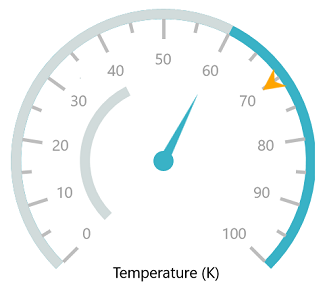
You can find the complete getting started sample from this link.