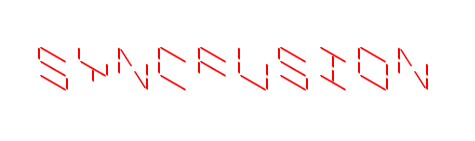
Transformation of Characters in WPF Digital Gauge
The digital characters in the digital gauge can be transformed by setting certain properties on the digital gauge. Two kinds of transformations can be done using these properties. They are:
- Scaling
- Skewing
Scaling
The value of the digital characters is scaled by altering the height and width of the digital characters. It is achieved by setting the CharacterHeight and CharacterWidth properties on the digital gauge.
CharacterHeight
<syncfusion:SfDigitalGauge Value="SYNCFUSION"  CharacterHeight="70"
    CharacterType="SegmentFourteen" />
SfDigitalGauge digitalgauge = new SfDigitalGauge();
digitalgauge.Value = "SYNCFUSION";
digitalgauge.CharacterHeight = 70;
digitalgauge.CharacterType = CharacterType.SegmentFourteen;
this.Grid.Children.Add(digitalgauge);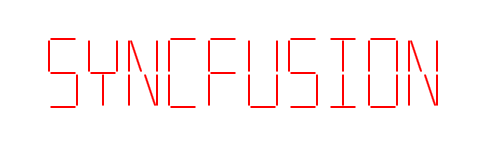
CharacterWidth
<syncfusion:SfDigitalGauge  Value="SYNCFUSION"  CharacterWidth="60"
    CharacterType="SegmentFourteen" />
SfDigitalGauge digitalgauge = new SfDigitalGauge();
digitalgauge.Value = "SYNCFUSION";
digitalgauge.CharacterWidth = 60;
digitalgauge.CharacterType = CharacterType.SegmentFourteen;
this.Grid.Children.Add(digitalgauge);
Skewing
The digital gauge also performs skew transformation for the digital characters. It can be done on both the x-axis and y-axis through the SkewAngleX and SkewAngleY properties, respectively.
SkewAngleX
<syncfusion:SfDigitalGauge  Value="SYNCFUSION"  SkewAngleX="35"
    CharacterType="SegmentFourteen" />
SfDigitalGauge digitalgauge = new SfDigitalGauge();
digitalgauge.Value = "SYNCFUSION";
digitalgauge.SkewAngleX = 35;
digitalgauge.CharacterType = CharacterType.SegmentFourteen;
this.Grid.Children.Add(digitalgauge);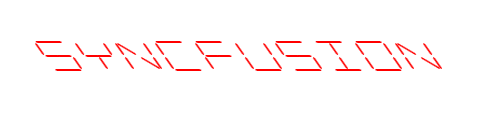
SkewAngleY
<syncfusion:SfDigitalGauge  Value="SYNCFUSION"  SkewAngleY="30"
    CharacterType="SegmentFourteen" />
SfDigitalGauge digitalgauge = new SfDigitalGauge();
digitalgauge.Value = "SYNCFUSION";
digitalgauge.SkewAngleY = 30;
digitalgauge.CharacterType = CharacterType.SegmentFourteen;
this.Grid.Children.Add(digitalgauge);