Appearance in WinUI Funnel Chart
The appearance of the SfFunnelChart can be customized by using the predefined palettes, custom palettes, and gradients, which help enrich the application.
Predefined PaletteBrushes
Currently, the SfFunnelChart supports only one predefined PaletteBrushes, and it contains the default brushes for the SfFunnelChart. The following screenshot shows the default appearance of the funnel chart.
<chart:SfFunnelChart
    x:Name="chart"
    ItemsSource="{Binding Data}"
    XBindingPath="Category"
    YBindingPath="Value">
</chart:SfFunnelChart>
SfFunnelChart chart = new SfFunnelChart();
chart.SetBinding(SfFunnelChart.ItemsSourceProperty, new Binding()
{
Path = new PropertyPath("Data")
});
chart.XBindingPath = "Category";
chart.YBindingPath = "Value";
// Configure additional chart elements
this.Content = chart;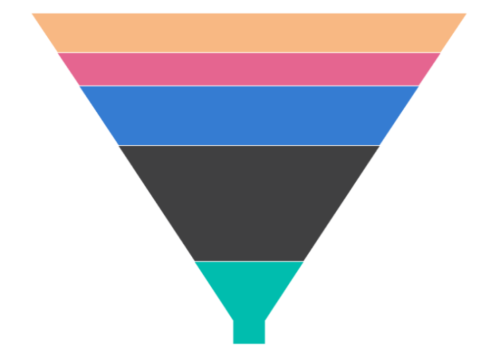
Custom PaletteBrushes
The SfFunnelChart provides support to define your own brushes for the chart in the preferred order by using the PaletteBrushes property, as shown in the following code example.
<Grid>
    <Grid.Resources>
        <BrushCollection x:Key="customBrushes">
            <SolidColorBrush Color="#4dd0e1"/>
            <SolidColorBrush Color="#26c6da"/>
            <SolidColorBrush Color="#00bcd4"/>
            <SolidColorBrush Color="#00acc1"/>
            <SolidColorBrush Color="#0097a7"/>
            <SolidColorBrush Color="#00838f"/>
        </BrushCollection>
    </Grid.Resources>

    <chart:SfFunnelChart
        x:Name="chart"
        ItemsSource="{Binding Data}"
        XBindingPath="Category"
        YBindingPath="Value"
        PaletteBrushes="{StaticResource customBrushes}">

        <!-- Configure additional chart elements -->
    </chart:SfFunnelChart>
</Grid>
SfFunnelChart chart = new SfFunnelChart();
// Configure additional chart elements
List<Brush> CustomBrushes = new List<Brush>();
CustomBrushes.Add(new SolidColorBrush(Color.FromArgb(255, 77, 208, 225)));
CustomBrushes.Add(new SolidColorBrush(Color.FromArgb(255, 38, 198, 218)));
CustomBrushes.Add(new SolidColorBrush(Color.FromArgb(255, 0, 188, 212)));
CustomBrushes.Add(new SolidColorBrush(Color.FromArgb(255, 0, 172, 193)));
CustomBrushes.Add(new SolidColorBrush(Color.FromArgb(255, 0, 151, 167)));
CustomBrushes.Add(new SolidColorBrush(Color.FromArgb(255, 0, 131, 143)));
chart.SetBinding(SfFunnelChart.ItemsSourceProperty, new Binding()
{
Path = new PropertyPath("Data")
});
chart.XBindingPath = "Category";
chart.YBindingPath = "Value";
chart.PaletteBrushes = CustomBrushes;
this.Content = chart;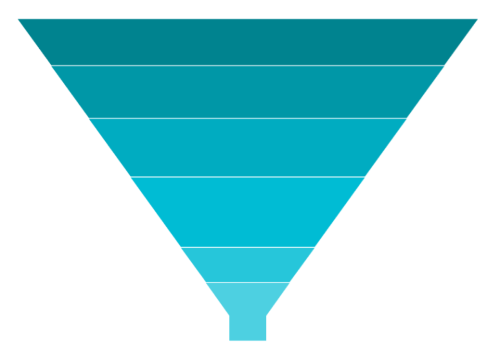
Applying Gradient
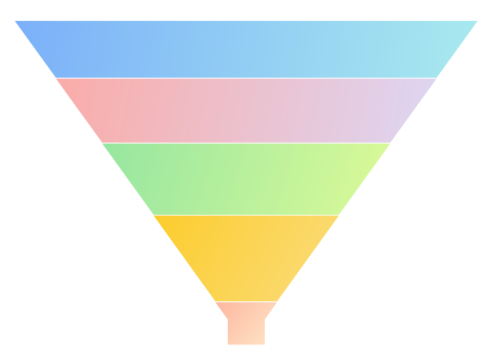
The gradient for the funnel chart can be set by using the PaletteBrushes property of the funnel chart with the help of LinearGradientBrush or RadialGradientBrush.
<Grid>
    <Grid.Resources>
        <BrushCollection x:Key="customBrushes">
            <LinearGradientBrush>
                <GradientStop Offset="1" Color="#FFE7C7"/>
                <GradientStop Offset="0" Color="#FCB69F"/>
            </LinearGradientBrush>
            <LinearGradientBrush>
                <GradientStop Offset="1" Color="#fadd7d"/>
                <GradientStop Offset="0" Color="#fccc2d"/>
            </LinearGradientBrush>
            <LinearGradientBrush>
                <GradientStop Offset="1" Color="#DCFA97"/>
                <GradientStop Offset="0" Color="#96E6A1"/>
            </LinearGradientBrush>
            <LinearGradientBrush>
                <GradientStop Offset="1" Color="#DDD6F3"/>
                <GradientStop Offset="0" Color="#FAACA8"/>
            </LinearGradientBrush>
            <LinearGradientBrush>
                <GradientStop Offset="1" Color="#A8EAEE"/>
                <GradientStop Offset="0" Color="#7BB0F9"/>
            </LinearGradientBrush>
        </BrushCollection>
    </Grid.Resources>

    <chart:SfFunnelChart
        x:Name="chart"
        ItemsSource="{Binding Data}"
        XBindingPath="Category"
        YBindingPath="Value"
        PaletteBrushes="{StaticResource customBrushes}">

        <!-- Configure additional chart elements -->
    </chart:SfFunnelChart>
</Grid>
SfFunnelChart chart = new SfFunnelChart();
List<Brush> customBrushes = new List<Brush>();
LinearGradientBrush gradientColor1 = new LinearGradientBrush();
GradientStop stop1 = new GradientStop()
{
Offset = 1,
Color = Color.FromArgb(255, 255, 231, 199)
};
GradientStop stop2 = new GradientStop()
{
Offset = 0,
Color = Color.FromArgb(255, 252, 182, 159)
};
gradientColor1.GradientStops.Add(stop1);
gradientColor1.GradientStops.Add(stop2);
LinearGradientBrush gradientColor2 = new LinearGradientBrush();
stop1 = new GradientStop()
{
Offset = 1,
Color = Color.FromArgb(255, 250, 221, 125)
};
stop2 = new GradientStop()
{
Offset = 0,
Color = Color.FromArgb(255, 252, 204, 45)
};
gradientColor2.GradientStops.Add(stop1);
gradientColor2.GradientStops.Add(stop2);
// Configure additional chart elements
customBrushes.Add(gradientColor1);
customBrushes.Add(gradientColor2);
chart.SetBinding(SfFunnelChart.ItemsSourceProperty, new Binding()
{
Path = new PropertyPath("Data")
});
chart.XBindingPath = "Category";
chart.YBindingPath = "Value";
chart.PaletteBrushes = customBrushes;
this.Content = chart;