# Header in WPF Scheduler (SfScheduler)
Change the header height, date format and appearance of [SfScheduler](https://help.syncfusion.com/cr/wpf/Syncfusion.UI.Xaml.Scheduler.SfScheduler.html).
## Header height
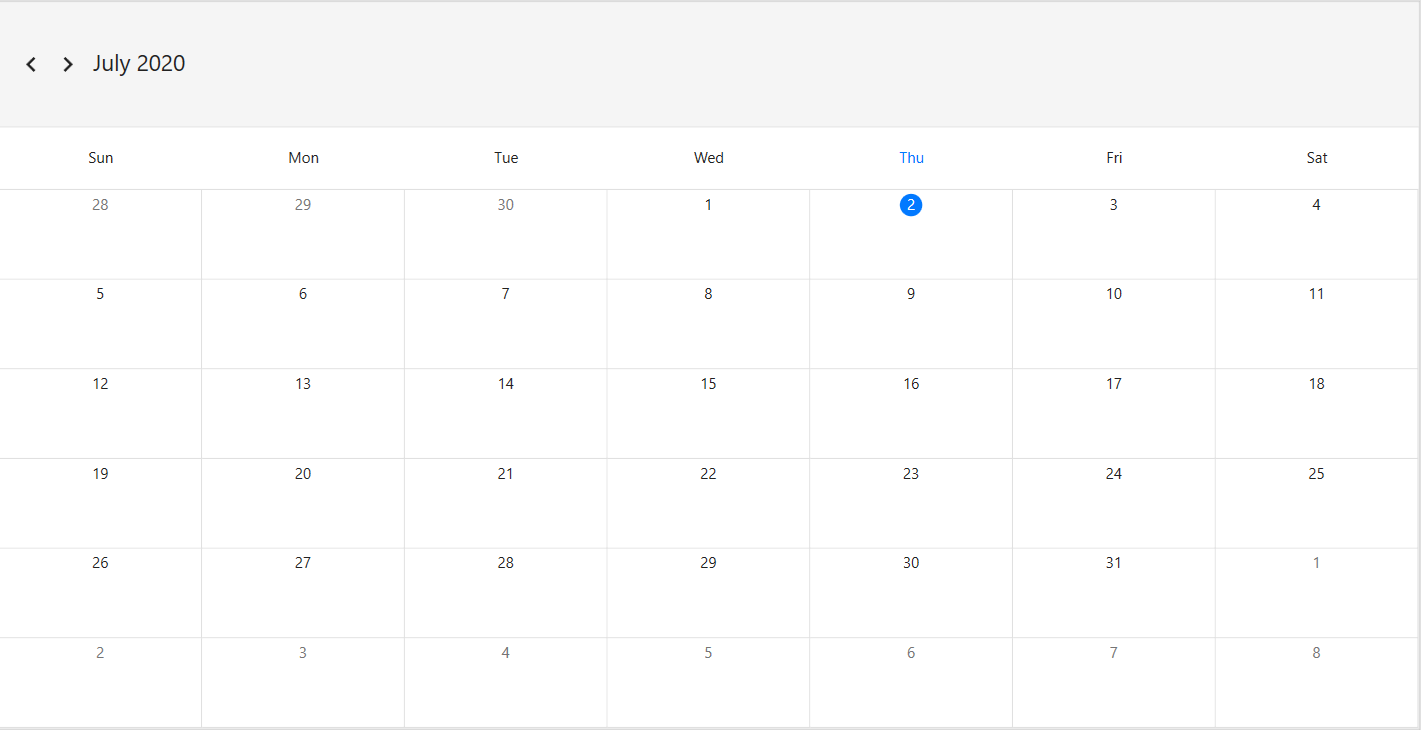
Change the scheduler header height by using [HeaderHeight](https://help.syncfusion.com/cr/wpf/Syncfusion.UI.Xaml.Scheduler.SfScheduler.html#Syncfusion_UI_Xaml_Scheduler_SfScheduler_HeaderHeight) property of SfScheduler. By default, the header height is 50.
{% tabs %}
{% highlight xaml %}
{% endhighlight %}
{% highlight c#%}
this.Schedule.HeaderHeight = 100;
{% endhighlight %}
{% endtabs %}
## Header date format
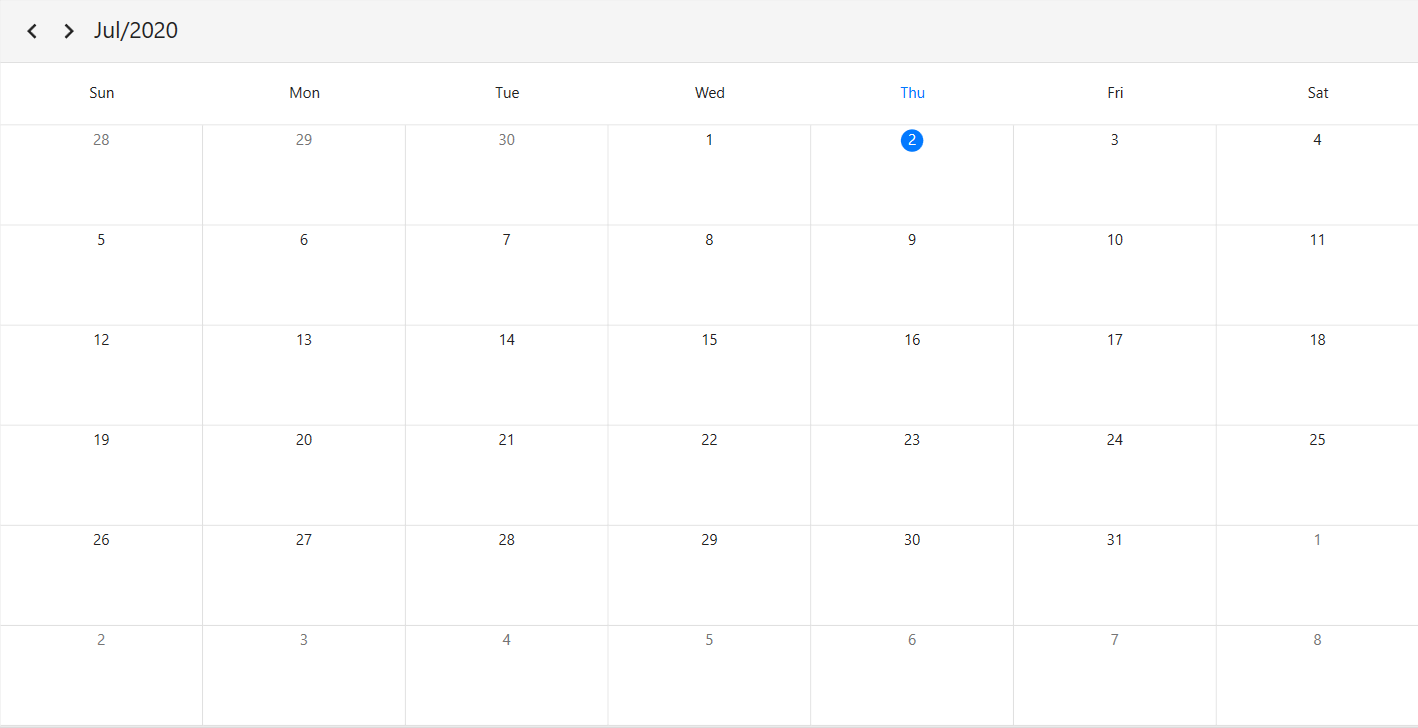
Change the Scheduler header date format of scheduler by using the [HeaderDateFormat](https://help.syncfusion.com/cr/wpf/Syncfusion.UI.Xaml.Scheduler.SfScheduler.html#Syncfusion_UI_Xaml_Scheduler_SfScheduler_HeaderDateFormat) property of SfScheduler. By default, the header date format is `MMMM yyyy`.
{% tabs %}
{% highlight xaml %}
{% endhighlight %}
{% highlight c#%}
this.Schedule.HeaderDateFormat = "MMM/yyyy";
{% endhighlight %}
{% endtabs %}
## Appearance customization
#### Customize header appearance using Style
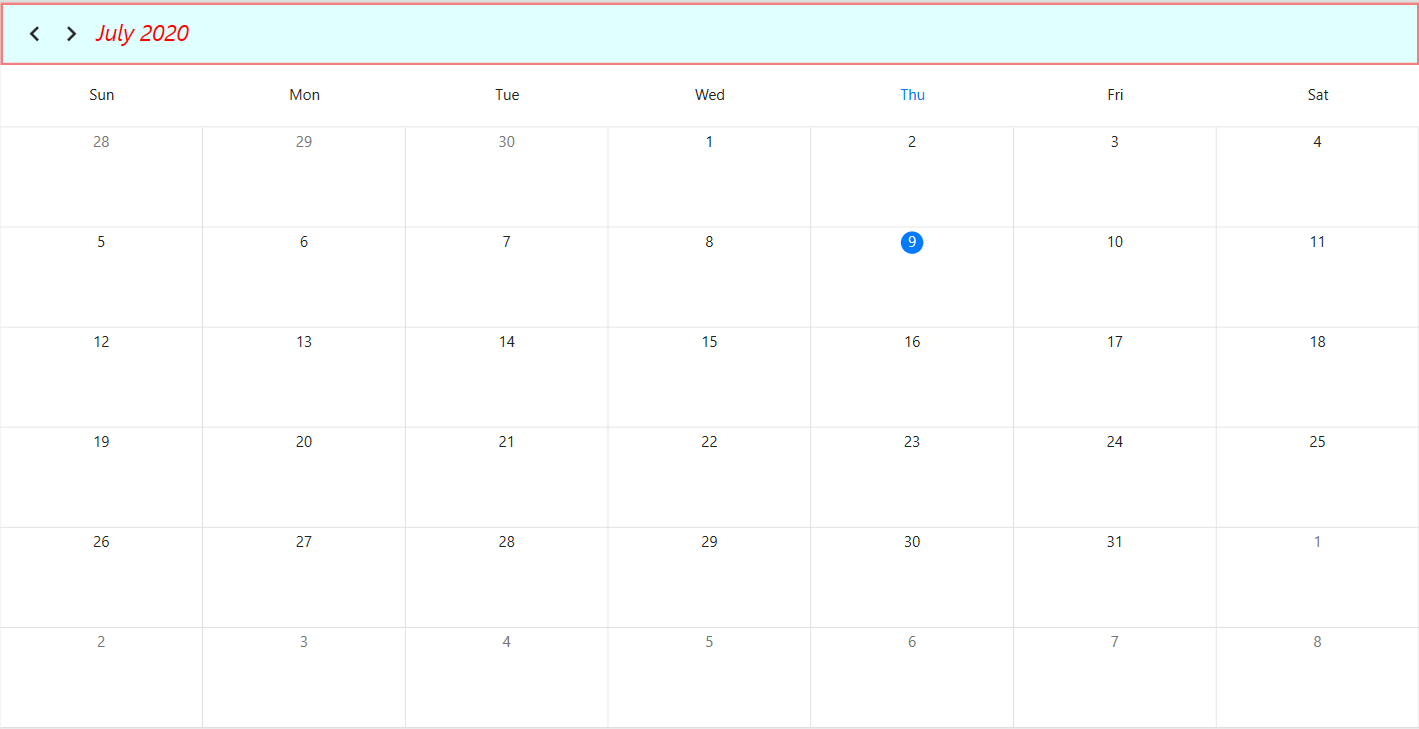
Style the Scheduler header appearance using [SchedulerHeaderControl](https://help.syncfusion.com/cr/wpf/Syncfusion.UI.Xaml.Scheduler.SchedulerHeaderControl.html) in scheduler. Change the background color, textStyle, and borderBrush etc. by setting style property for `SchedulerHeaderControl`.
{% tabs %}
{% highlight xaml %}
{% endhighlight %}
{% endtabs %}
#### Customize header appearance using DataTemplate
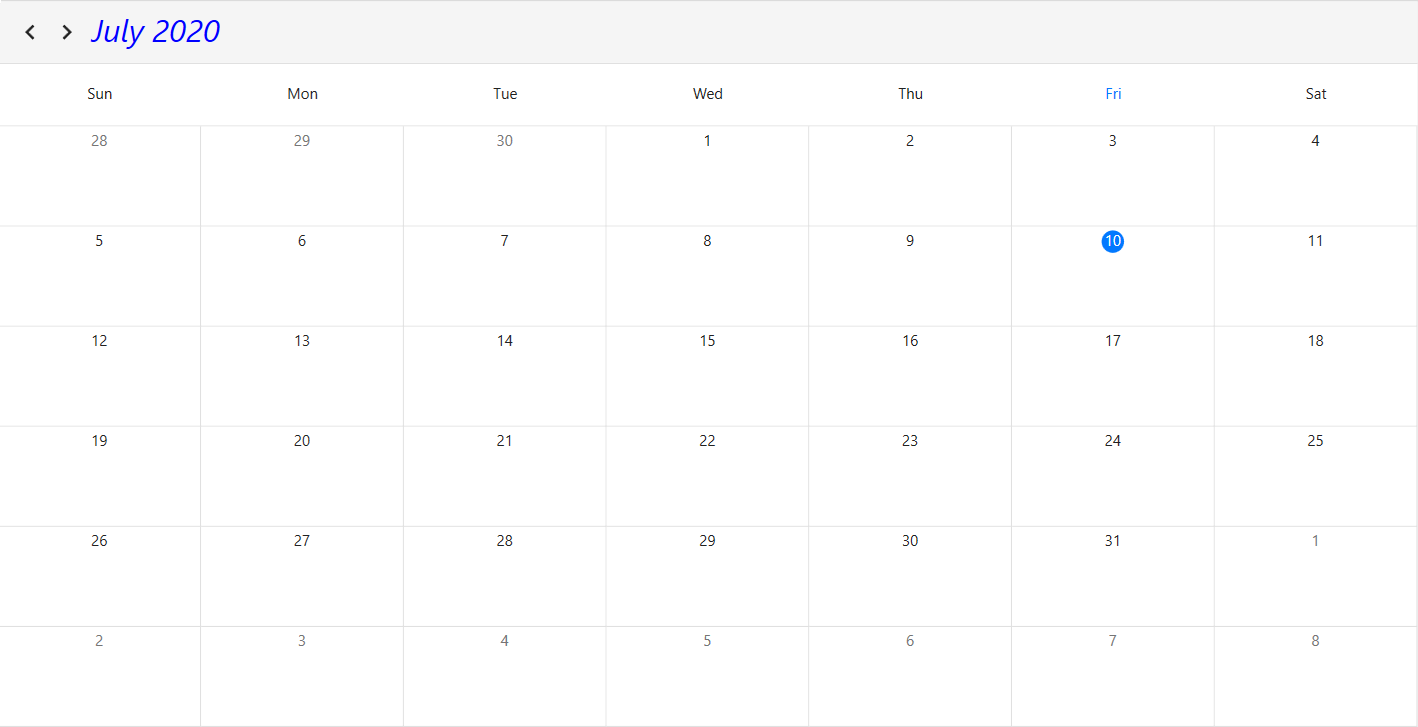
Customize header appearance of scheduler by using [HeaderTemplate](https://help.syncfusion.com/cr/wpf/Syncfusion.UI.Xaml.Scheduler.SfScheduler.html#Syncfusion_UI_Xaml_Scheduler_SfScheduler_HeaderTemplate) property of SfScheduler.
{% tabs %}
{% highlight xaml %}
{% endhighlight %}
{% endtabs %}
N> You can refer to our [WPF Scheduler](https://www.syncfusion.com/wpf-controls/scheduler) feature tour page for its groundbreaking feature representations. You can also explore our [WPF Scheduler example](https://github.com/syncfusion/wpf-demos) to knows how to schedule and manage appointments through an intuitive user interface, similar to the Outlook calendar.