Splitter Customization in .NET MAUI Grid Splitter
18 Nov 201822 minutes to read
The .NET MAUI Grid Splitter control provides several customization options that allow you to modify the layout behavior and appearance of splitter separators. You can control pane arrangement, separator thickness, colors, resize icons, and right-to-left layout behavior.
Orientation
The Orientation property determines how the panes are arranged within the Grid Splitter.
The GridSplitterOrientation enum contains the following values:
| Value | Description |
|---|---|
Horizontal |
Arranges panes side-by-side from left to right. Resizing changes pane widths. |
Vertical |
Arranges panes from top to bottom. Resizing changes pane heights. |
Horizontal orientation
By default, the Grid Splitter uses horizontal orientation.
<gridSplitter:SfGridSplitter Orientation="Horizontal">

    <gridSplitter:SplitterPane>
        <Label Text="Navigation Pane"
               VerticalTextAlignment="Center"
               HorizontalTextAlignment="Center" />
    </gridSplitter:SplitterPane>

    <gridSplitter:SplitterPane>
        <Label Text="Content Pane"
               VerticalTextAlignment="Center"
               HorizontalTextAlignment="Center"/>
    </gridSplitter:SplitterPane>

</gridSplitter:SfGridSplitter>
SfGridSplitter gridSplitter = new SfGridSplitter
{
Orientation = GridSplitterOrientation.Horizontal
};
SplitterPane navigationPane = new SplitterPane
{
Content = new Label
{
Text = "Navigation Pane",
HorizontalTextAlignment = TextAlignment.Center,
VerticalTextAlignment = TextAlignment.Center
}
};
SplitterPane contentPane = new SplitterPane
{
Content = new Label
{
Text = "Content Pane",
HorizontalTextAlignment = TextAlignment.Center,
VerticalTextAlignment = TextAlignment.Center
}
};
gridSplitter.AddPane(navigationPane);
gridSplitter.AddPane(contentPane);
Content = gridSplitter;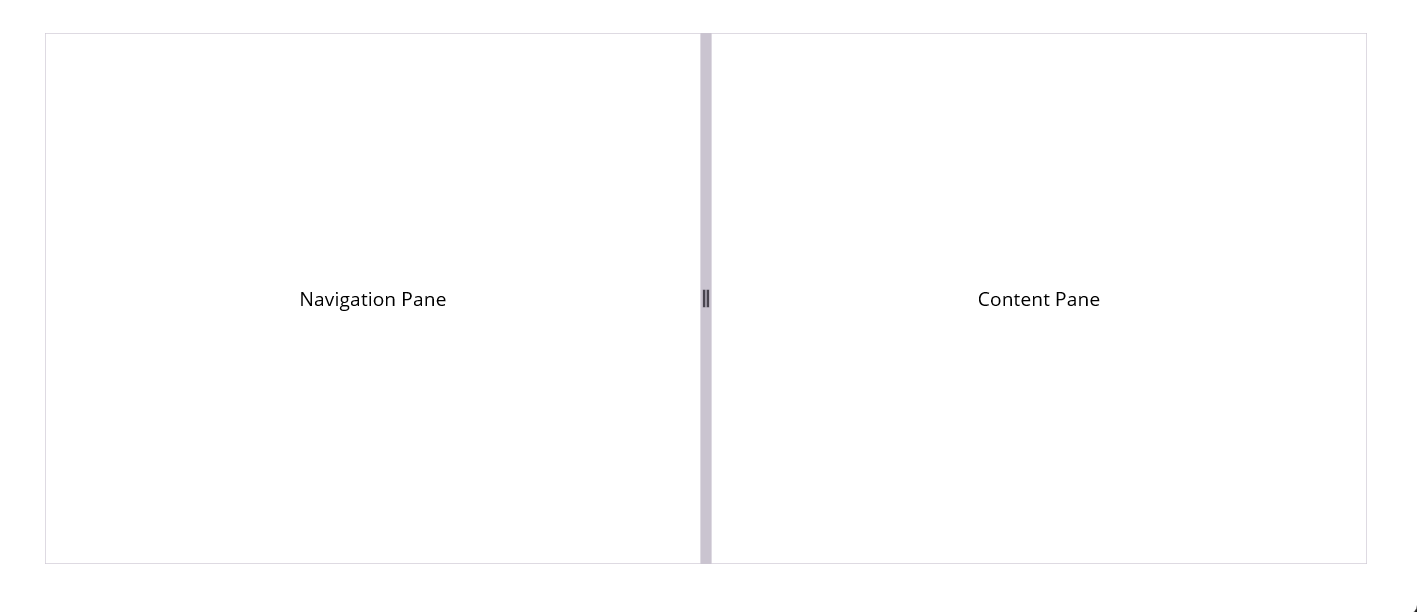
Vertical orientation
The following example arranges panes vertically in Grid Splitter.
<gridSplitter:SfGridSplitter Orientation="Vertical">

    <gridSplitter:SplitterPane>
        <Label Text="Top Pane"
               VerticalTextAlignment="Center"
               HorizontalTextAlignment="Center" />
    </gridSplitter:SplitterPane>

    <gridSplitter:SplitterPane>
        <Label Text="Bottom Pane"
               VerticalTextAlignment="Center"
               HorizontalTextAlignment="Center"/>
    </gridSplitter:SplitterPane>

</gridSplitter:SfGridSplitter>
SfGridSplitter gridSplitter = new SfGridSplitter
{
Orientation = GridSplitterOrientation.Vertical
};
SplitterPane topPane = new SplitterPane
{
Content = new Label
{
Text = "Top Pane",
HorizontalTextAlignment = TextAlignment.Center,
VerticalTextAlignment = TextAlignment.Center
}
};
SplitterPane bottomPane = new SplitterPane
{
Content = new Label
{
Text = "Bottom Pane",
HorizontalTextAlignment = TextAlignment.Center,
VerticalTextAlignment = TextAlignment.Center
}
};
gridSplitter.AddPane(topPane);
gridSplitter.AddPane(bottomPane);
Content = gridSplitter;
SeparatorSize
The SeparatorSize property specifies the thickness of the separator displayed between adjacent panes. The default value is 8.
<gridSplitter:SfGridSplitter SeparatorSize="15">

    <gridSplitter:SplitterPane>
        <Label Text="Pane 1"
               VerticalTextAlignment="Center"
               HorizontalTextAlignment="Center" />
    </gridSplitter:SplitterPane>

    <gridSplitter:SplitterPane>
        <Label Text="Pane 2"
               VerticalTextAlignment="Center"
               HorizontalTextAlignment="Center"/>
    </gridSplitter:SplitterPane>

</gridSplitter:SfGridSplitter>
SfGridSplitter gridSplitter = new SfGridSplitter
{
SeparatorSize = 15
};
SplitterPane pane1 = new SplitterPane
{
Content = new Label
{
Text = "Pane 1",
HorizontalTextAlignment = TextAlignment.Center,
VerticalTextAlignment = TextAlignment.Center
}
};
SplitterPane pane2 = new SplitterPane
{
Content = new Label
{
Text = "Pane 2",
HorizontalTextAlignment = TextAlignment.Center,
VerticalTextAlignment = TextAlignment.Center
}
};
gridSplitter.AddPane(pane1);
gridSplitter.AddPane(pane2);
Content = gridSplitter;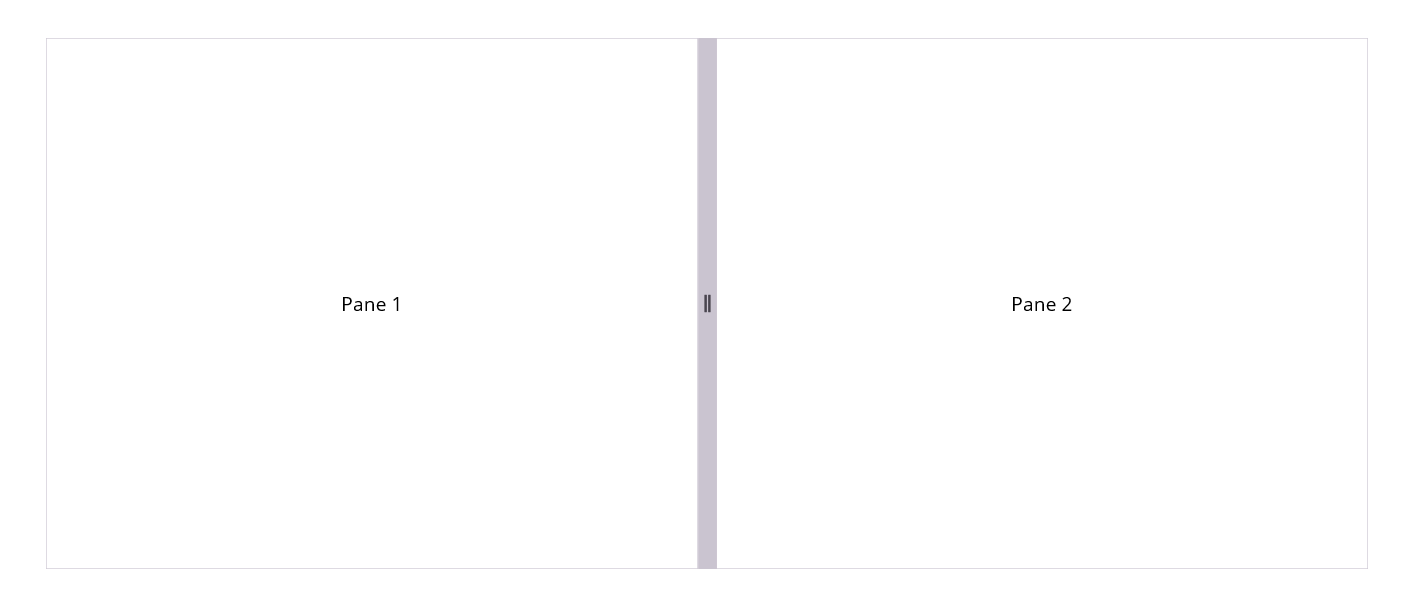
SeparatorBackground
The SeparatorBackground property allows you to customize the appearance of the separator between panes.
<gridSplitter:SfGridSplitter SeparatorBackground="LightBlue">

    <gridSplitter:SplitterPane>
        <Label Text="Pane 1"
               VerticalTextAlignment="Center"
               HorizontalTextAlignment="Center"/>
    </gridSplitter:SplitterPane>

    <gridSplitter:SplitterPane>
        <Label Text="Pane 2"
               VerticalTextAlignment="Center"
               HorizontalTextAlignment="Center" />
    </gridSplitter:SplitterPane>

</gridSplitter:SfGridSplitter>
SfGridSplitter gridSplitter = new SfGridSplitter
{
SeparatorBackground = Colors.LightBlue
};
SplitterPane pane1 = new SplitterPane
{
Content = new Label
{
Text = "Pane 1",
HorizontalTextAlignment = TextAlignment.Center,
VerticalTextAlignment = TextAlignment.Center
}
};
SplitterPane pane2 = new SplitterPane
{
Content = new Label
{
Text = "Pane 2",
HorizontalTextAlignment = TextAlignment.Center,
VerticalTextAlignment = TextAlignment.Center
}
};
gridSplitter.AddPane(pane1);
gridSplitter.AddPane(pane2);
Content = gridSplitter;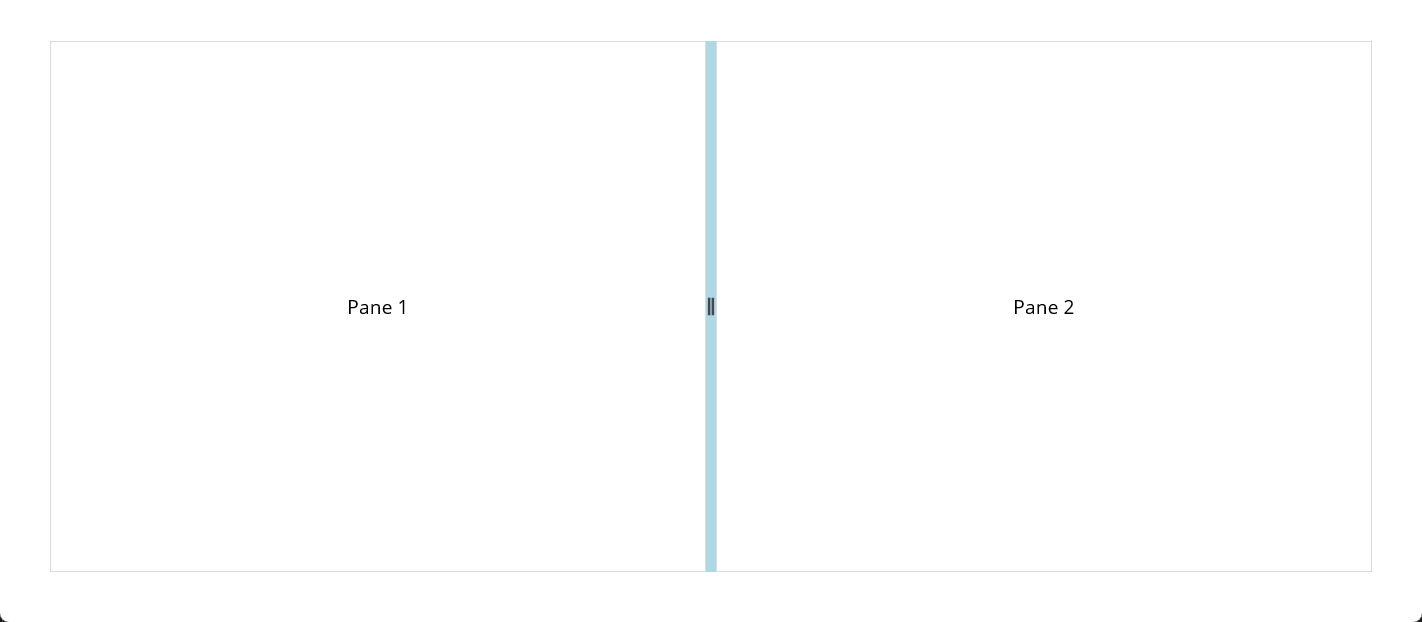
You can use any solid color, dynamic resource, or theme resource to style the separator.
Using AppThemeBinding
<gridSplitter:SfGridSplitter
    SeparatorBackground="{AppThemeBinding Light=#E0E0E0, Dark=#3C3C3C}" />
ResizeIconColor
The ResizeIconColor property customizes the color of the built-in resize indicator displayed in the separator.
<gridSplitter:SfGridSplitter ResizeIconColor="Blue">

    <gridSplitter:SplitterPane>
        <Label Text="Pane 1"
               VerticalTextAlignment="Center"
               HorizontalTextAlignment="Center" />
    </gridSplitter:SplitterPane>

    <gridSplitter:SplitterPane>
        <Label Text="Pane 2"
               VerticalTextAlignment="Center"
               HorizontalTextAlignment="Center" />
    </gridSplitter:SplitterPane>

</gridSplitter:SfGridSplitter>
SfGridSplitter gridSplitter = new SfGridSplitter
{
ResizeIconColor = Colors.Blue
};
SplitterPane pane1 = new SplitterPane
{
Content = new Label
{
Text = "Pane 1",
HorizontalTextAlignment = TextAlignment.Center,
VerticalTextAlignment = TextAlignment.Center
}
};
SplitterPane pane2 = new SplitterPane
{
Content = new Label
{
Text = "Pane 2",
HorizontalTextAlignment = TextAlignment.Center,
VerticalTextAlignment = TextAlignment.Center
}
};
gridSplitter.AddPane(pane1);
gridSplitter.AddPane(pane2);
Content = gridSplitter;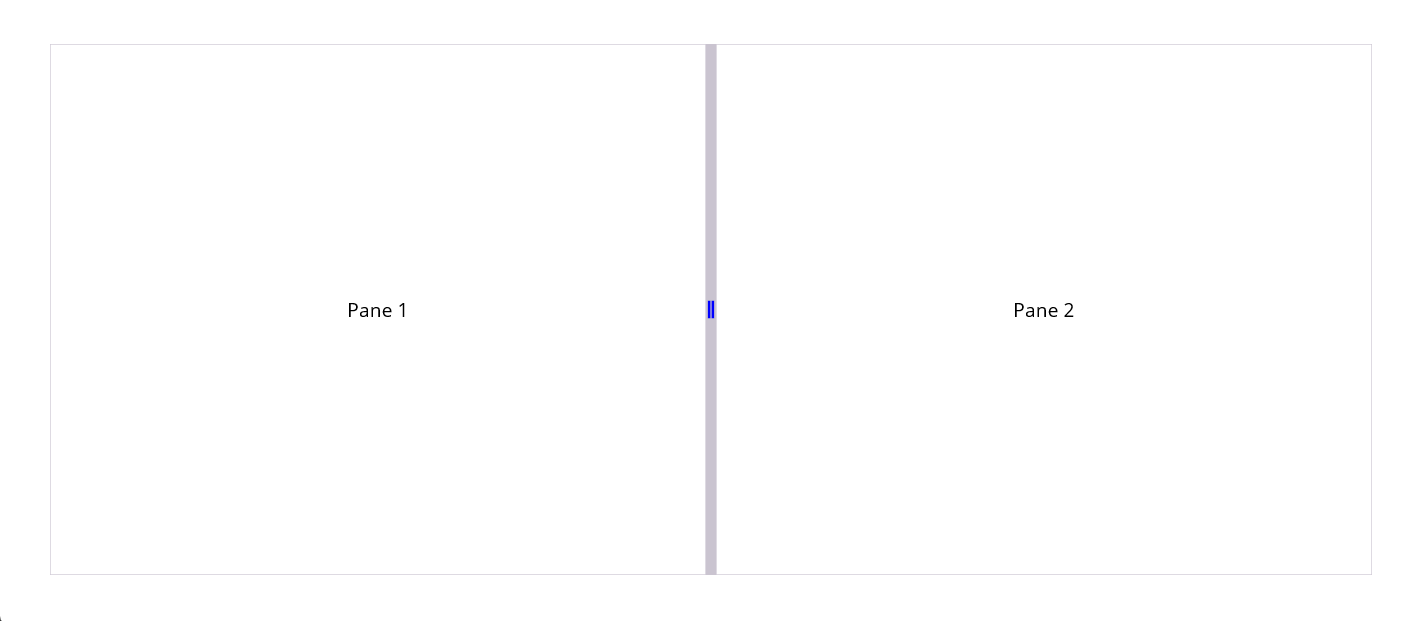
ExpandCollapseIconColor
The ExpandCollapseIconColor property customizes the color of the expand and collapse icon displayed on collapsible panes.
The icon is displayed only when the associated pane has its IsCollapsible property set to True.
<gridSplitter:SfGridSplitter ExpandCollapseIconColor="Red">

    <gridSplitter:SplitterPane IsCollapsible="True">
        <Label Text="Collapsible Pane"
               VerticalTextAlignment="Center"
               HorizontalTextAlignment="Center" />
    </gridSplitter:SplitterPane>

    <gridSplitter:SplitterPane>
        <Label Text="Content Pane"
               VerticalTextAlignment="Center"
               HorizontalTextAlignment="Center" />
    </gridSplitter:SplitterPane>

</gridSplitter:SfGridSplitter>
SfGridSplitter gridSplitter = new SfGridSplitter
{
ExpandCollapseIconColor = Colors.Red
};
SplitterPane collapsiblePane = new SplitterPane
{
IsCollapsible = true,
Content = new Label
{
Text = "Collapsible Pane",
HorizontalTextAlignment = TextAlignment.Center,
VerticalTextAlignment = TextAlignment.Center
}
};
SplitterPane contentPane = new SplitterPane
{
Content = new Label
{
Text = "Content Pane",
HorizontalTextAlignment = TextAlignment.Center,
VerticalTextAlignment = TextAlignment.Center
}
};
gridSplitter.AddPane(collapsiblePane);
gridSplitter.AddPane(contentPane);
Content = gridSplitter;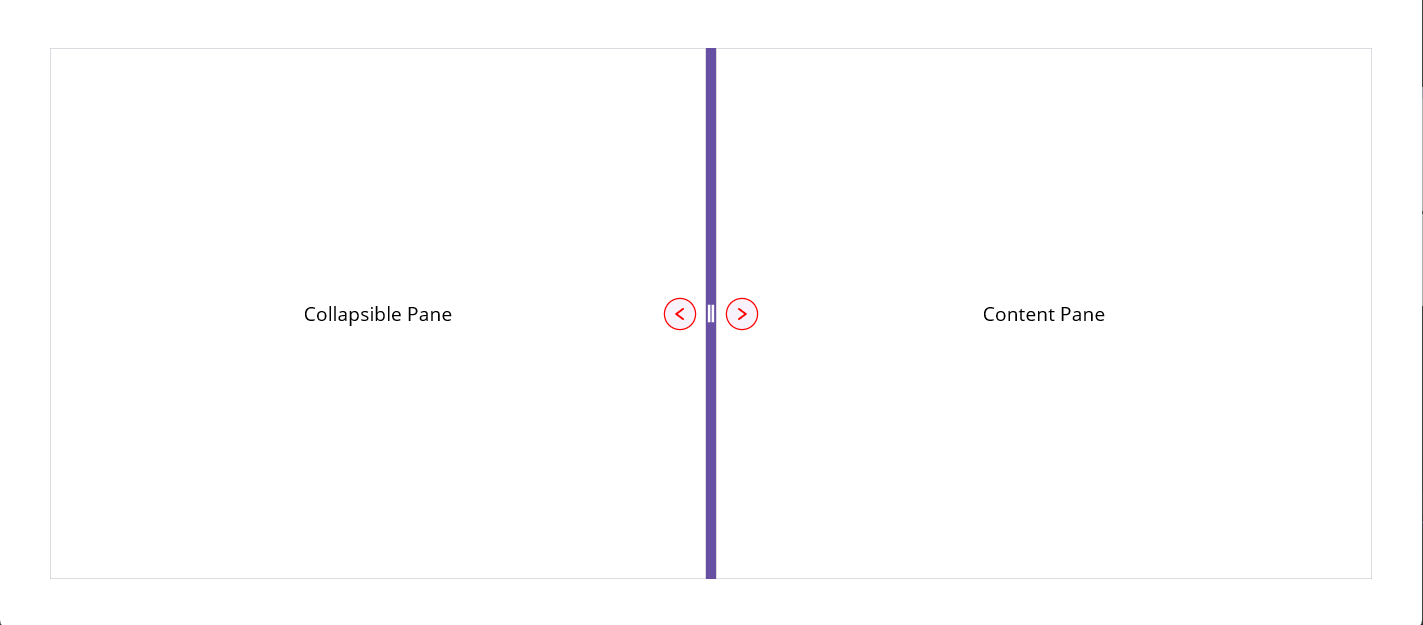
ResizeIconTemplate
The ResizeIconTemplate property allows you to replace the default resize icon with custom content.
The template is applied to all separators created by the Grid Splitter.
DataTemplate resizeIconTemplate = new DataTemplate(() =>
{
    return new Image
    {
        Source = "resize_handle.png",
        HeightRequest = 16,
        WidthRequest = 16
    };
});

SfGridSplitter gridSplitter = new SfGridSplitter
{
    SeparatorSize = 15,
};

SplitterPane pane1 = new SplitterPane
{
    Content = new Label
    {
        Text = "Pane 1",
        HorizontalTextAlignment = TextAlignment.Center,
        VerticalTextAlignment = TextAlignment.Center
    }
};

SplitterPane pane2 = new SplitterPane
{
    Content = new Label
    {
        Text = "Pane 2",
        HorizontalTextAlignment = TextAlignment.Center,
        VerticalTextAlignment = TextAlignment.Center
    }
};

gridSplitter.AddPane(pane1);
gridSplitter.AddPane(pane2);
gridSplitter.ResizeIconTemplate = resizeIconTemplate;
Content = gridSplitter;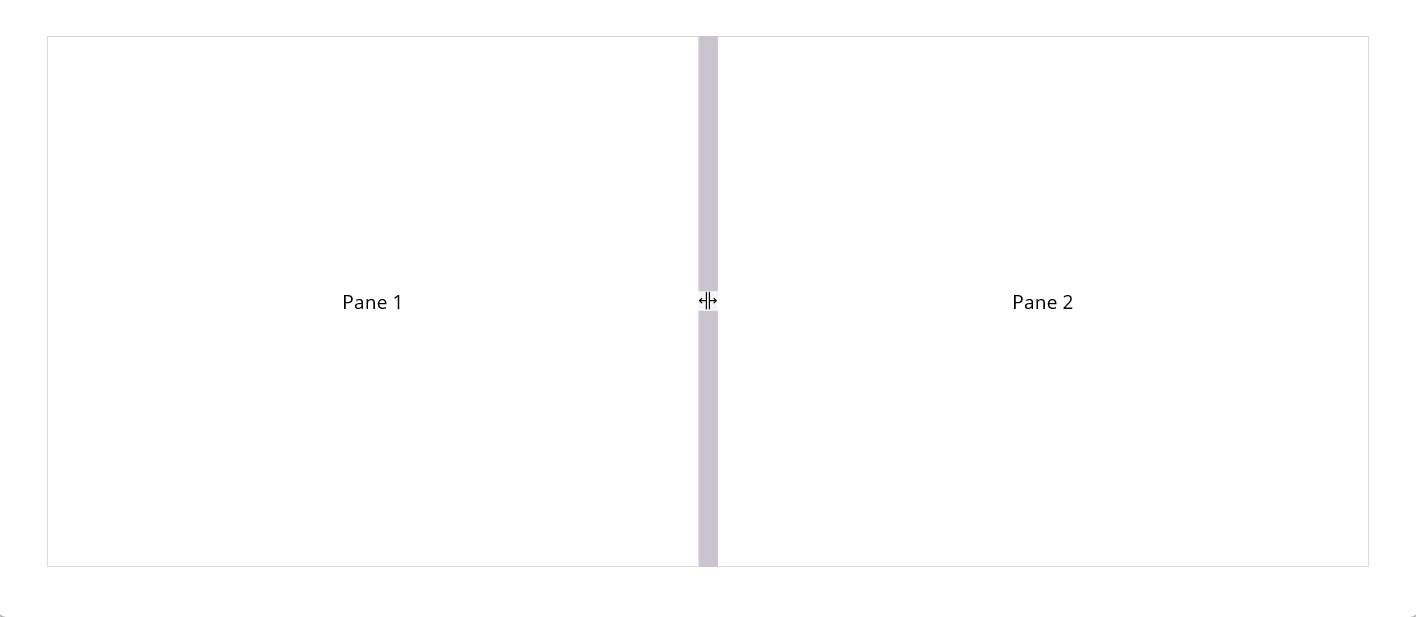
Custom resize icon using shapes
DataTemplate resizeIconTemplate = new DataTemplate(() =>
{
    return new HorizontalStackLayout
    {
        Spacing = 2,
        HorizontalOptions = LayoutOptions.Center,
        VerticalOptions = LayoutOptions.Center,
        Children =
        {
            new BoxView
            {
                WidthRequest = 2,
                HeightRequest = 12,
                Color = Colors.Gray
            },
            new BoxView
            {
                WidthRequest = 2,
                HeightRequest = 12,
                Color = Colors.Gray
            },
            new BoxView
            {
                WidthRequest = 2,
                HeightRequest = 12,
                Color = Colors.Gray
            }
        }
    };
});

SfGridSplitter gridSplitter = new SfGridSplitter
{
    SeparatorSize = 15
};

SplitterPane pane1 = new SplitterPane
{
    Content = new Label
    {
        Text = "Pane 1",
        HorizontalTextAlignment = TextAlignment.Center,
        VerticalTextAlignment = TextAlignment.Center
    }
};

SplitterPane pane2 = new SplitterPane
{
    Content = new Label
    {
        Text = "Pane 2",
        HorizontalTextAlignment = TextAlignment.Center,
        VerticalTextAlignment = TextAlignment.Center
    }
};

gridSplitter.AddPane(pane1);
gridSplitter.AddPane(pane2);
gridSplitter.ResizeIconTemplate = resizeIconTemplate;

Content = gridSplitter;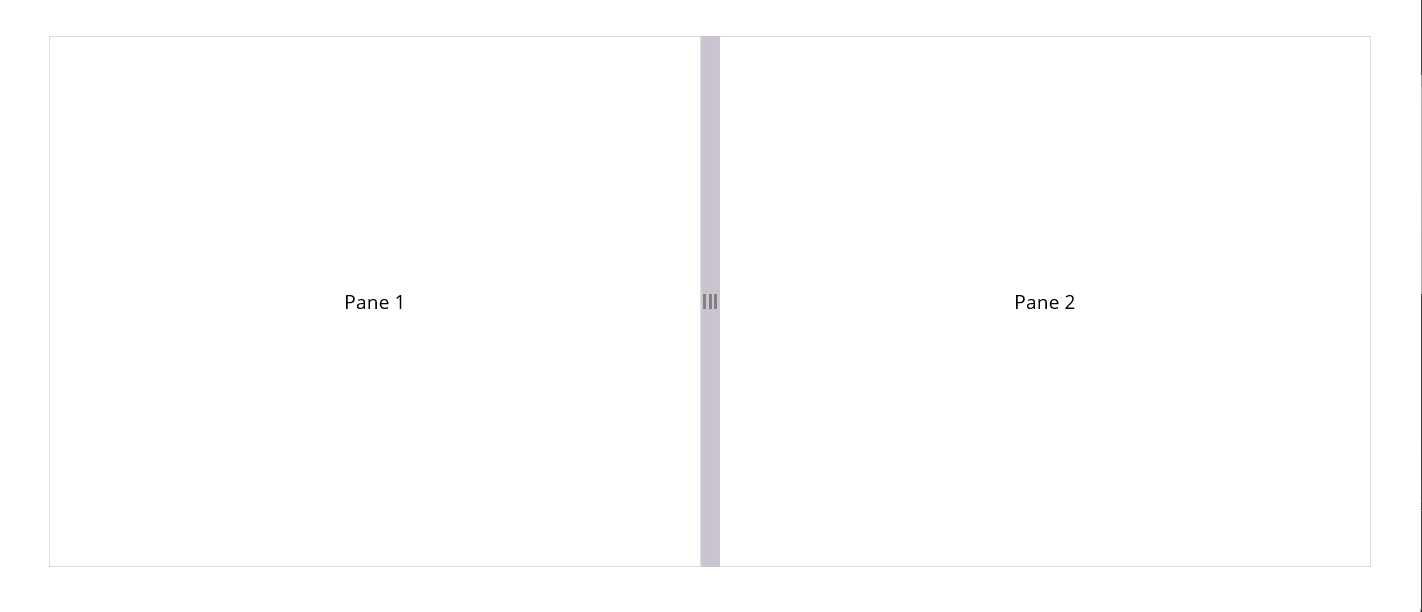
Right-to-left (RTL)
The Grid Splitter supports right-to-left layouts through the FlowDirection property.
When RTL is enabled:
- Pane arrangement flows from right to left.
- Separator interactions are mirrored automatically.
- Expand and collapse icons are rendered on the opposite side of the separator.
- Resize behavior remains consistent with the application layout direction.
<gridSplitter:SfGridSplitter FlowDirection="RightToLeft">

    <gridSplitter:SplitterPane>
        <Label Text="Pane 1"
               VerticalTextAlignment="Center"
               HorizontalTextAlignment="Center" />
    </gridSplitter:SplitterPane>

    <gridSplitter:SplitterPane>
        <Label Text="Pane 2"
               VerticalTextAlignment="Center"
               HorizontalTextAlignment="Center"/>
    </gridSplitter:SplitterPane>

</gridSplitter:SfGridSplitter>
SfGridSplitter gridSplitter = new SfGridSplitter
{
FlowDirection = FlowDirection.RightToLeft
};
SplitterPane pane1 = new SplitterPane
{
Content = new Label
{
Text = "Pane 1",
HorizontalTextAlignment = TextAlignment.Center,
VerticalTextAlignment = TextAlignment.Center
}
};
SplitterPane pane2 = new SplitterPane
{
Content = new Label
{
Text = "Pane 2",
HorizontalTextAlignment = TextAlignment.Center,
VerticalTextAlignment = TextAlignment.Center
}
};
gridSplitter.AddPane(pane1);
gridSplitter.AddPane(pane2);
Content = gridSplitter;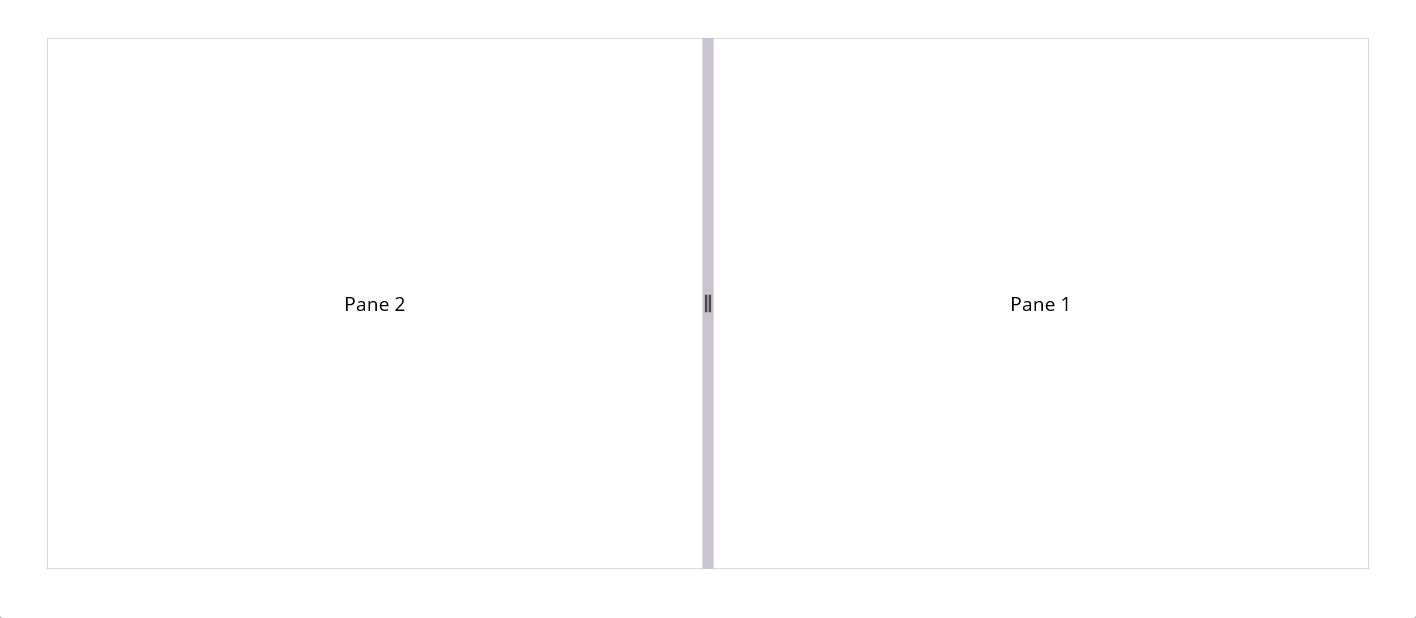
Combined customization example
The following example demonstrates several customization properties together.
<gridSplitter:SfGridSplitter Orientation="Horizontal"
                             SeparatorBackground="#E0E0E0"
                             SeparatorSize="8"
                             ResizeIconColor="#6750A4"
                             ExpandCollapseIconColor="#6750A4">

    <gridSplitter:SplitterPane IsCollapsible="True"
                               Background="LightBlue">
        <Label Text="Pane 1"
               VerticalTextAlignment="Center"
               HorizontalTextAlignment="Center"/>
    </gridSplitter:SplitterPane>

    <gridSplitter:SplitterPane Background="LightGreen">
        <Label Text="Pane 2"
               VerticalTextAlignment="Center"
               HorizontalTextAlignment="Center" />
    </gridSplitter:SplitterPane>

</gridSplitter:SfGridSplitter>
SfGridSplitter gridSplitter = new SfGridSplitter
{
Orientation = GridSplitterOrientation.Horizontal,
SeparatorSize = 8,
SeparatorBackground = Color.FromArgb("#E0E0E0"),
ResizeIconColor = Color.FromArgb("#6750A4"),
ExpandCollapseIconColor = Color.FromArgb("#6750A4")
};
SplitterPane pane1 = new SplitterPane
{
IsCollapsible = true,
Background = Colors.LightBlue,
Content = new Label
{
Text = "Pane 1",
HorizontalTextAlignment = TextAlignment.Center,
VerticalTextAlignment = TextAlignment.Center
}
};
SplitterPane pane2 = new SplitterPane
{
Background = Colors.LightGreen,
Content = new Label
{
Text = "Pane 2",
HorizontalTextAlignment = TextAlignment.Center,
VerticalTextAlignment = TextAlignment.Center
}
};
gridSplitter.AddPane(pane1);
gridSplitter.AddPane(pane2);
Content = gridSplitter;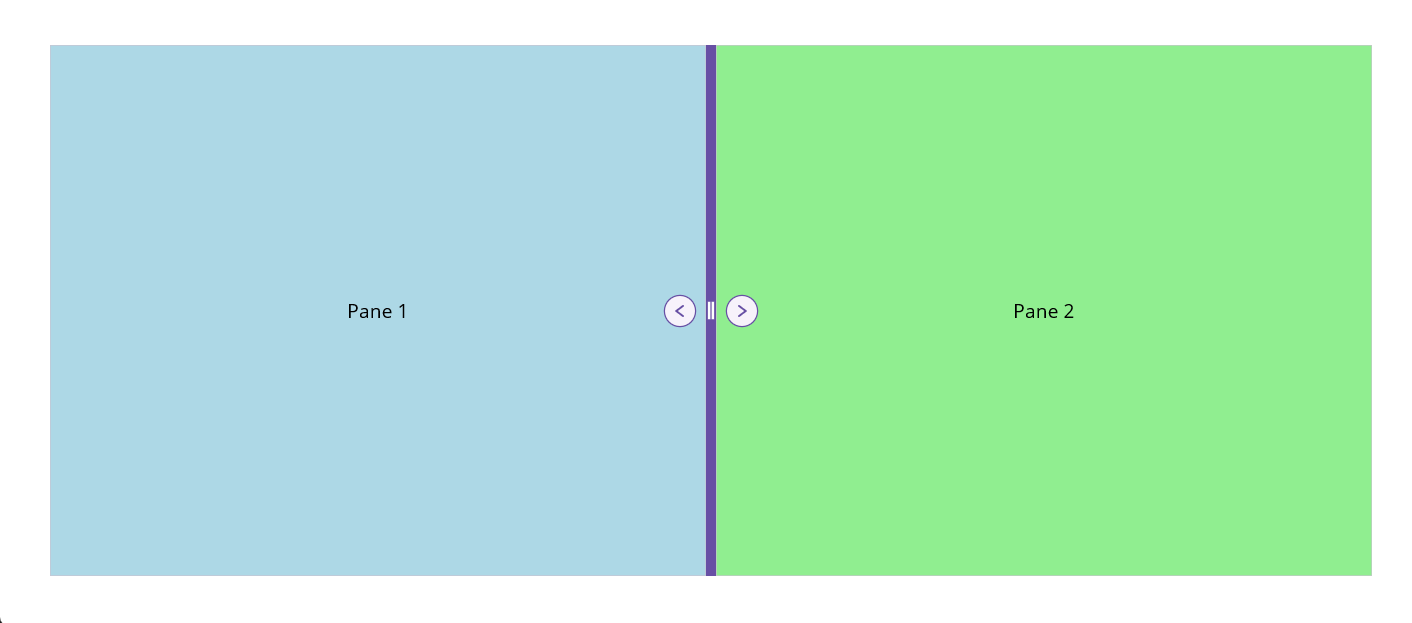
In this example, the Grid Splitter uses a custom separator thickness, customized separator appearance, custom icon colors, and pane collapse support to create a personalized splitter layout.