Download and Installation - Blazor Extension
18 Nov 20183 minutes to read
Syncfusion® publishes two Visual Studio Code extensions :
You can either install it directly from Visual Studio Code or download and install it from the Visual Studio Code marketplace.
Prerequisites
The following software prerequisites must be installed to install the Syncfusion® Blazor and Syncfusion® Blazor Scaffolder Extensions, as well as to creating, adding component code, converting, scaffolding and upgrading Syncfusion® Blazor applications.
The instructions below describe the process of installing the Syncfusion® Blazor and Syncfusion® Blazor Scaffolder extensions from Visual Studio Code Extensions.
Install through the Visual Studio Code Extensions
-
Open Visual Studio Code.
-
Navigate to View > Extensions, and the Manage Extensions option will appear on the left side of the window.
-
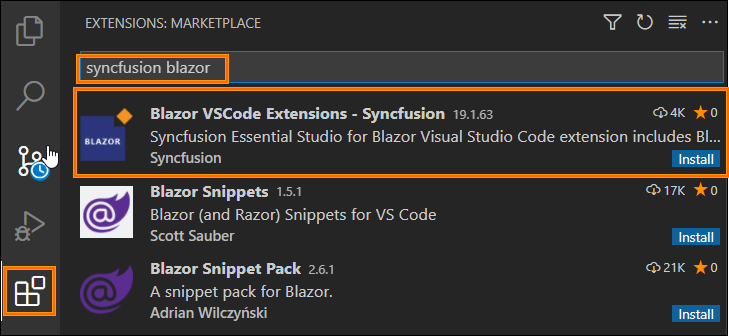
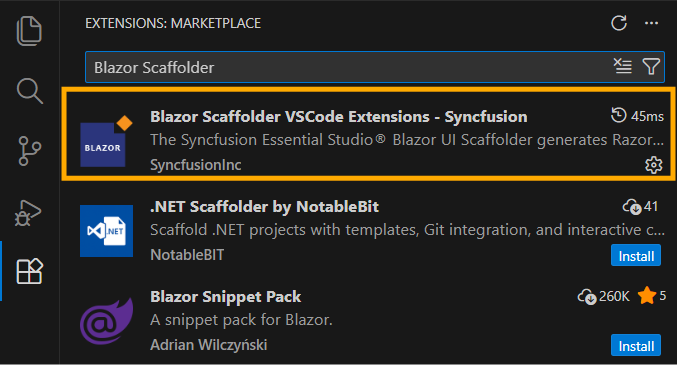
Search for “Syncfusion Blazor Scaffolder” or “Syncfusion Blazor” in the search box and click Install button, you can find the Visual Studio Code extension in the Visual Studio Code Marketplace.
-
Syncfusion® Blazor Extension
-
Syncfusion® Blazor Scaffolder Extension
-
-
Reload Visual Studio Code after installation by using the Reload Window command in the Visual Studio Code palette.

-
Now, you can create a new Syncfusion® Blazor application by using the Syncfusion® Blazor extensions from the Visual Studio Code Palette Find the Syncfusion Blazor Template Studio: Launch from Visual Studio Code commands to open the Syncfusion Blazor Template Studio wizard.

Install from the Visual Studio Code Marketplace
-
Open Syncfusion® Blazor Code Extensions or Syncfusion® Blazor Scaffolder Extension in Visual Studio Code Marketplace.
-
Click Install from Visual Studio Code Marketplace. The browser displays a popup window with information such as “Open Visual Studio Code”. When you click Open Visual Studio Code, click install button and install the selected extension.
-
Reload the Visual Studio Code.
Manually Installing an Extension in Visual Studio Code
-
Install the extension by downloading it from the Visual Studio Marketplace and then installing it from a local file within VS Code by downloading either
-
“SyncfusionInc.Blazor-VSCode-Extensions.vsix” file from the Visual Studio Code Marketplace.
-
“SyncfusionInc.Blazor-Scaffolder-Extensions.vsix” file from the Visual Studio Code Marketplace.
-
-
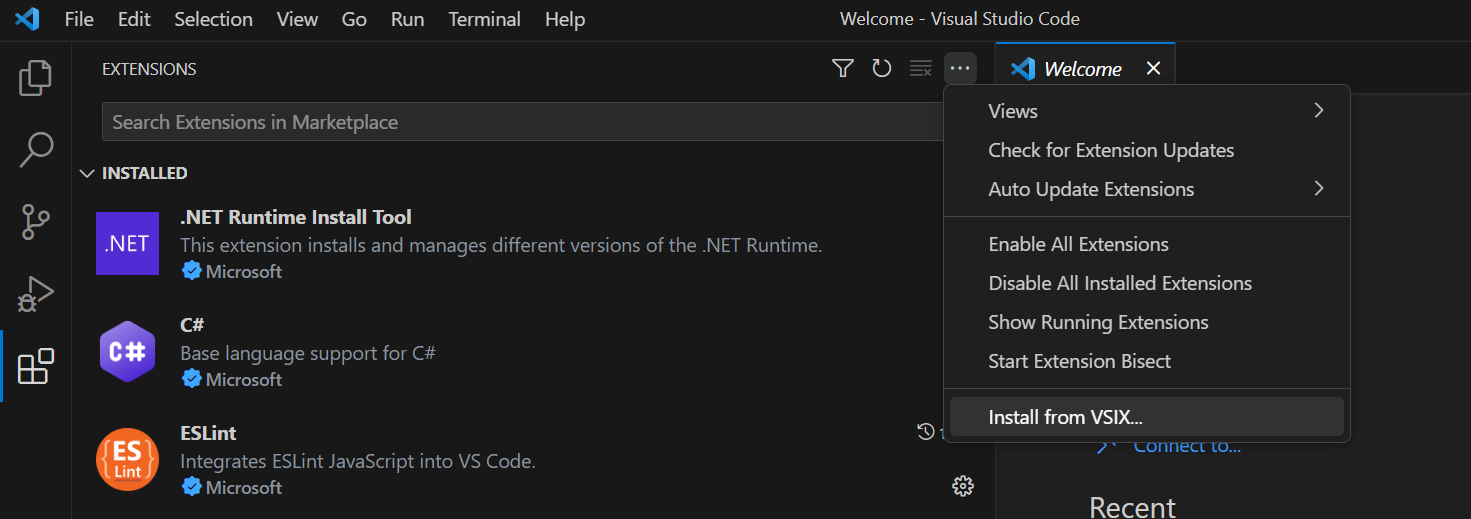
In VS Code, go to the Extensions view by clicking on the Extensions icon in the Activity Bar and Click on the three dots (ellipsis) in the top-right corner and select “Install from VSIX.”
-
Browse to the downloaded SyncfusionInc.Blazor-VSCode-Extensions.vsix or SyncfusionInc.Blazor-Scaffolder-Extensions.vsix file and install it.